Dauer : 7 Minuten Für wen : Admin / Owner eines KMU, das mit CyberPassport startet Voraussetzung : Ihr Konto erstellt haben
Nach Ihrer ersten Anmeldung führt Sie CyberPassport durch die Erstellung Ihrer Organisation. Sie ist der Behälter für Ihre Cybersicherheitsbewertung — alle Ihre Antworten, Nachweise und Berichte sind mit ihr verknüpft.
Schritt 1 — Ihr Unternehmen identifizieren
Bei Ihrer ersten Anmeldung (ohne bestehende Organisation) gelangen Sie auf /onboarding.
- Den offiziellen Namen Ihrer Organisation eingeben (z. B. « ACME SA »).
- Ihre Schweizer Unternehmens-ID (IDE) im Format
CHE-123.456.789eingeben. - « Weiter » anklicken (die Zefix-Prüfung erfolgt automatisch).
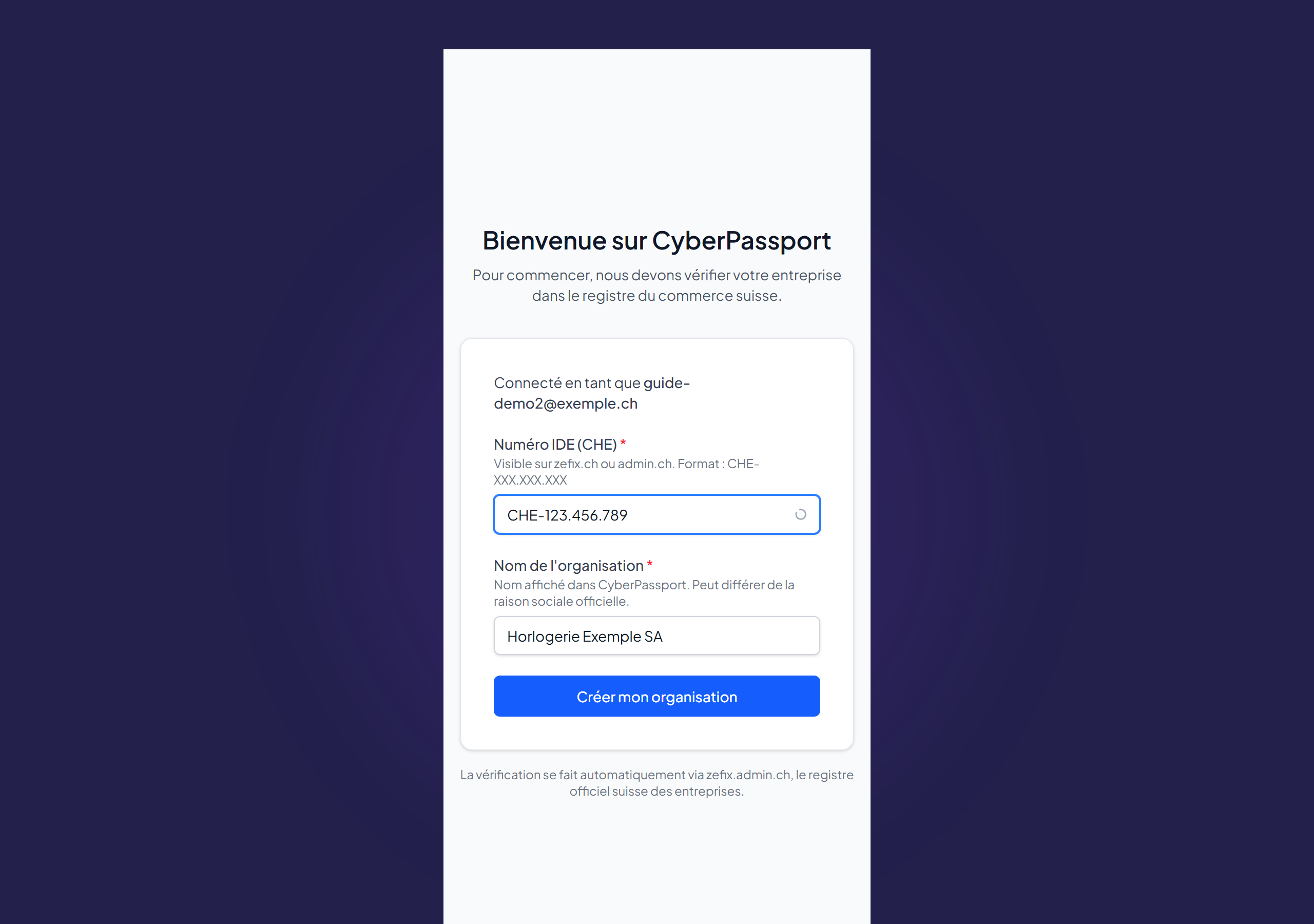
Was passiert dabei?
CyberPassport fragt Zefix (das offizielle Schweizer Handelsregister) ab, um zu prüfen :
- dass Ihre IDE tatsächlich einem eingetragenen Unternehmen entspricht
- dass der eingegebene Name ungefähr mit dem offiziellen Eintrag übereinstimmt
Wenn die Prüfung erfolgreich ist :
- ✅ Ihre Organisation erhält den Status « Verifizierte Organisation » (grünes Abzeichen)
- Der offizielle Name und der Sitz werden aus Zefix importiert
Wenn Zefix Ihre IDE nicht findet :
- Sie sehen eine Fehlermeldung
- Sie können « Ohne Verifizierung fortfahren » (Status « Nicht verifiziert »)
- Sie können es später über Einstellungen → Organisation erneut versuchen
💡 Gut zu wissen : Der Status « verifiziert » ist erforderlich, um Ihre Bewertung zu veröffentlichen und im CyberPassport-Verzeichnis zu erscheinen.
⚠️ Wichtig : Ist Ihre IDE-Nummer bereits mit einer bestehenden Organisation auf CyberPassport verknüpft, sehen Sie einen Warnhinweis. Bitten Sie einen Admin dieser Organisation, Sie einzuladen, statt eine neue Organisation zu erstellen.
Schritt 2 — Ihre Cybersicherheits-Frameworks wählen
Nach Erstellung der Organisation werden Sie zu « Frameworks auswählen » (/onboarding/frameworks) weitergeleitet.
CyberPassport unterstützt in v0.9 vier Referenzrahmen :
| Framework | Typ | Beschreibung |
|---|---|---|
| NIST CSF 2.0 | Reifegrad | US-Rahmenwerk — 6 Funktionen (Govern, Identify, Protect, Detect, Respond, Recover) |
| ISO/IEC 27001:2022 | Reifegrad | Internationale Norm — 93 Kontrollen, 4 Themen |
| nDSG | Obligatorisch | Schweizer Datenschutzgesetz (immer aktiv) |
| Cyber-Safe | Schweizer Label | Vorbereitende Selbstbewertung für das Cyber-Safe-Label — separat konfiguriert (siehe Anleitung 04) |
Schritte
- Die zu aktivierenden Frameworks ankreuzen (empfohlen : mit NIST + ISO beginnen).
- « Speichern » anklicken.
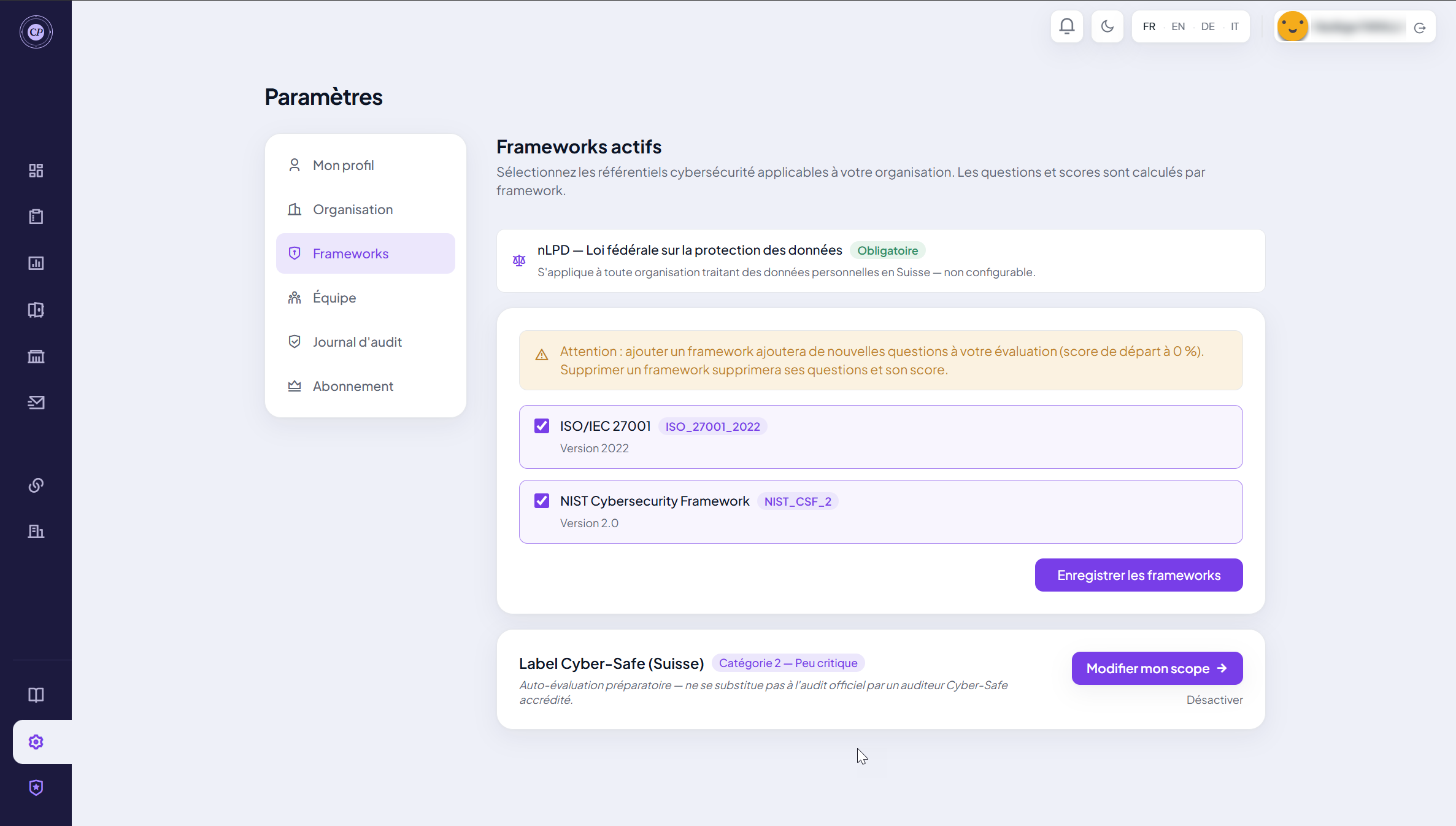
🟣 Tipp : Sie können jederzeit Frameworks hinzufügen oder entfernen über Einstellungen → Frameworks.
⚠️ Wichtig : Das nDSG ist für alle Organisationen, die personenbezogene Daten in der Schweiz verarbeiten, obligatorisch. Es ist automatisch aktiv und nicht deaktivierbar.
💡 Gut zu wissen : Ein Framework hinzuzufügen fügt Ihrer Bewertung neue Fragen hinzu (Startscore 0 %). Ein Framework zu entfernen löscht dessen Fragen und Score. Ein Banner erinnert Sie beim Ändern daran.
Schritt 3 — Ihr Organisationsprofil vervollständigen
Sobald die Frameworks gewählt sind, gehen Sie zu Einstellungen → Organisation (/settings/organization), um zu finalisieren :
- Anzeigename (kann vom Zefix-Namen abweichen, wenn Sie einen Handelsnamen verwenden)
- Branche (Industrie · Dienstleistungen · Technologie · Uhrenindustrie · usw.)
- Grösse (1–10 Mikro · 11–50 klein · 51–250 mittel · 250+ gross)
- Kurzbeschreibung (sichtbar in Ihrem Bericht und im Verzeichnis)
- Logo (PNG oder JPG, max. 2 MB)
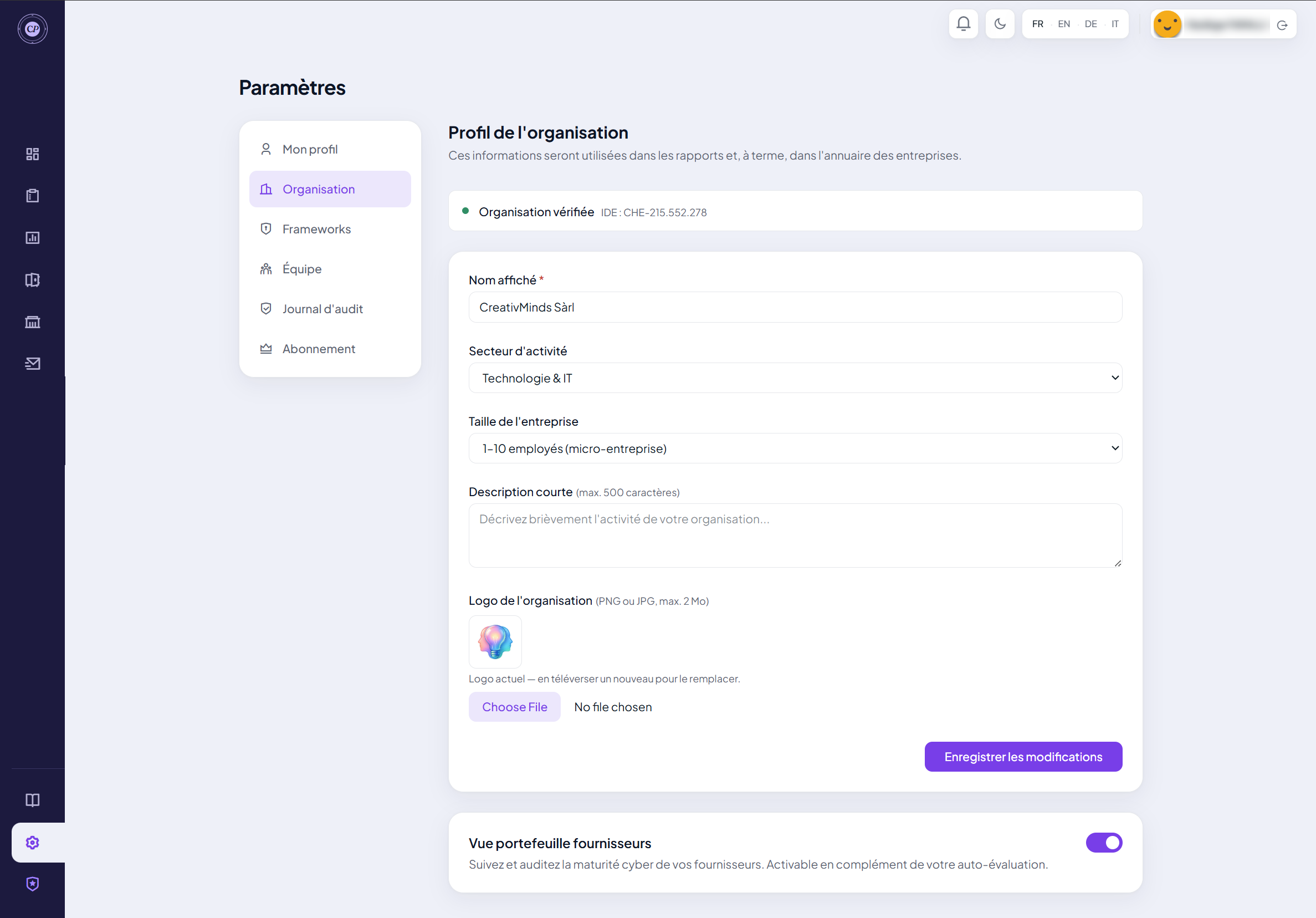
🟣 Tipp : Ein sauberes Logo + eine klare Beschreibung erhöhen das Vertrauen Ihrer Kunden und Auditoren, wenn sie Ihren Bericht einsehen.
Schritt 4 — Das Cyber-Safe-Label aktivieren (optional)
Wenn Sie das Schweizer Cyber-Safe-Label anstreben, ist jetzt der richtige Zeitpunkt, es zu aktivieren, um den Fragebogen an Ihre Expositionskategorie anzupassen.
→ Siehe Anleitung 04 : Cyber-Safe-Label aktivieren
Andernfalls fahren Sie direkt mit der Bewertung fort.
Nächster Schritt
→ Nächste Anleitung : Cybersicherheit bewerten