Dauer : 8 Minuten (die Anleitung) — 30 bis 90 Minuten (die Bewertung selbst, je nach aktivierten Frameworks) Für wen : Admin / Owner / Mitarbeiter eines KMU Voraussetzung : Ihre Organisation erstellt haben und Ihre Frameworks gewählt haben
Die Bewertung ist das Herzstück von CyberPassport. Sie beantworten einen einzigen Fragebogen, der alle aktivierten Frameworks abdeckt — gemeinsame Fragen werden nur einmal gestellt.
Schritt 1 — Auf den Fragebogen zugreifen
Klicken Sie in Ihrem Dashboard in der Sidebar auf « Fragebogen » (oder rufen Sie /assessment auf).
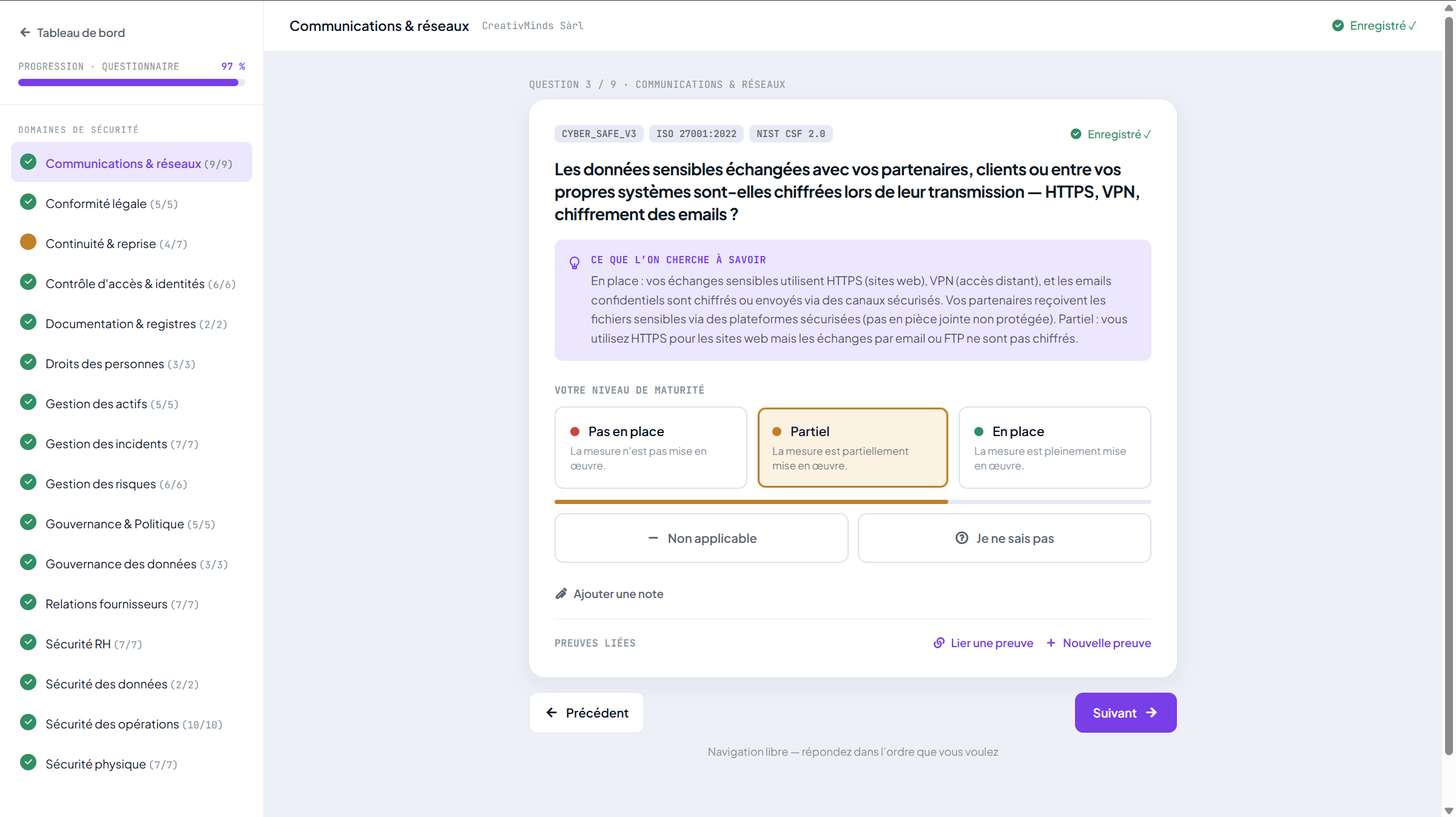
Aufbau der Seite
Links die Navigations-Sidebar :
- Ein Schnellzugriff « ⚙ Meine Frameworks verwalten → » oben (nützlich, wenn Sie ein Framework hinzufügen/entfernen möchten)
- Gesamtzähler :
42 / 86 Fragen beantwortet - Liste der Bereiche (Kommunikation & Netzwerke, Governance, physische Sicherheit usw.) mit einem grünen ✓, sobald ein Bereich vollständig ist
- Fortschritt pro Framework : Fortschrittsbalken für NIST CSF 2.0, ISO/IEC 27001:2022, Cyber-Safe…
Rechts der Fragebereich :
- Titel des aktiven Bereichs
- Liste der Fragen des Bereichs, jede mit 5 möglichen Antworten
Schritt 2 — Die Fragen beantworten
Format der Fragen
Jede Frage ist in natürlicher Sprache formuliert (kein technisches Rohjargon). Beispiel :
« Werden Ihre sensiblen Daten, die Sie mit Partnern, Kunden oder zwischen Ihren eigenen Systemen austauschen, bei der Übertragung verschlüsselt — HTTPS, VPN, E-Mail-Verschlüsselung? »
Unter der Frage stehen 5 mögliche Antworten :
| Auswahl | Bedeutung |
|---|---|
| 🔴 Nicht vorhanden | Die Massnahme ist nicht umgesetzt. |
| 🟠 Teilweise | Die Massnahme ist teilweise umgesetzt. |
| 🟢 Vorhanden | Die Massnahme ist vollständig umgesetzt. |
| ⚪ Nicht anwendbar | Diese Frage gilt nicht für Ihren Kontext (z. B. keine Just-in-time-Produktion). |
| 🟣 Ich weiss nicht | Ihnen fehlen die Informationen zum Antworten. Zu präzisieren. |
Schritte
- Die Frage lesen.
- Die am besten passende Antwort anklicken.
- (Optional) Einen Kommentar hinzufügen, um Ihre Antwort zu präzisieren, eine Nuance zu erklären oder auf einen Nachweis zu verweisen.
- Die Antwort wird automatisch gespeichert (das Abzeichen « Gespeichert ✓ » erscheint rechts).
- Zur nächsten Frage übergehen.
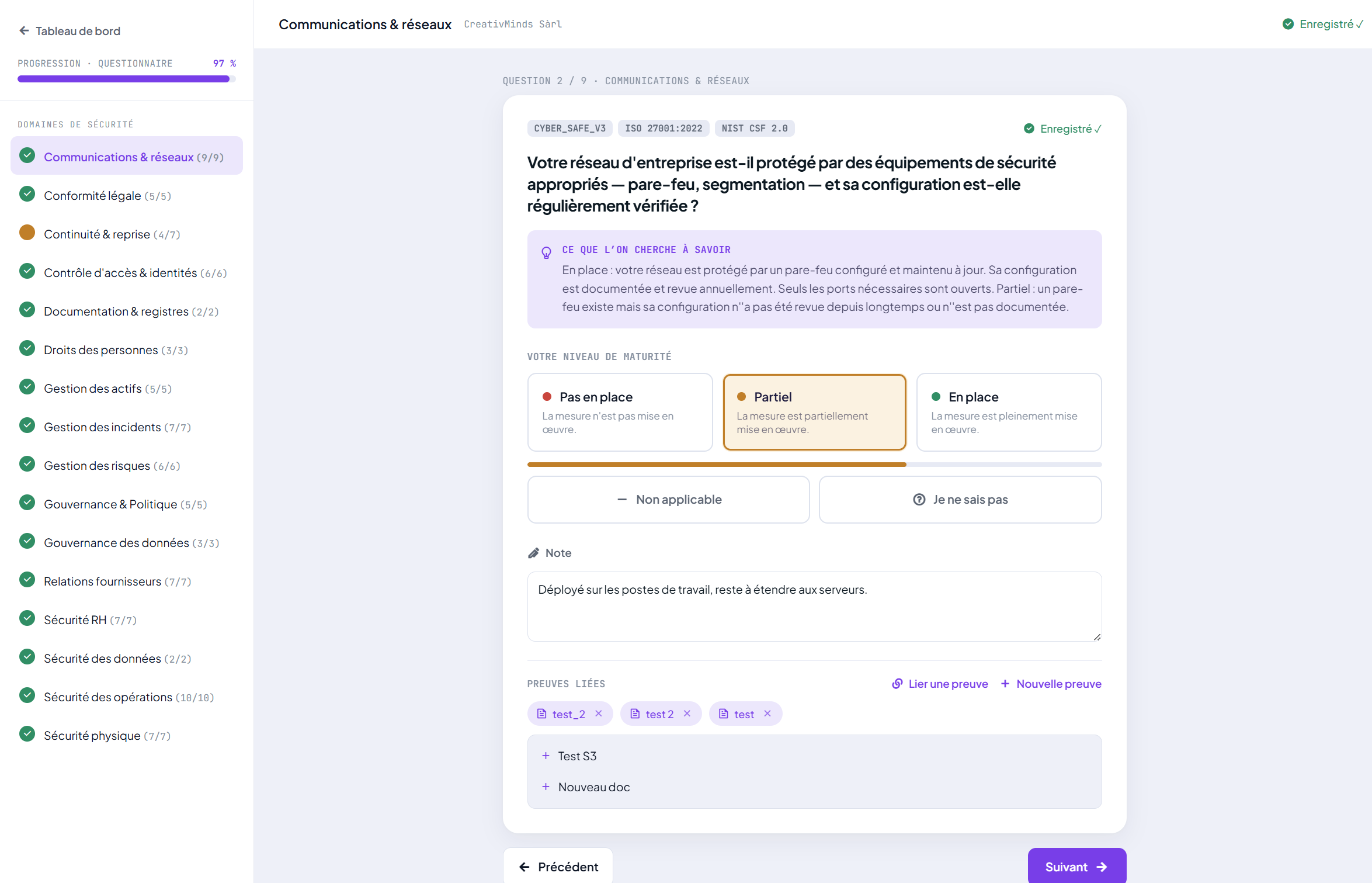
🟣 Tipp : Die Speicherung erfolgt automatisch mit leichter Verzögerung (~1 Sekunde). Sie müssen keine Schaltfläche « Speichern » anklicken — schliessen Sie den Tab, wann Sie möchten, Ihre Antworten sind bei Ihrer Rückkehr da.
⚠️ Wichtig :
- Antworten « Ich weiss nicht » senken den Verlässlichkeitsindex im finalen KI-Bericht. Verwenden Sie « Nicht anwendbar » nur dann, wenn es berechtigt ist.
- Antworten « Nicht anwendbar » nehmen die Frage aus der Berechnung heraus (weder im Zähler noch im Nenner).
Schritt 3 — Zwischen den Bereichen navigieren
Sequenzielle Navigation
Am Ende jedes Bereichs zwei Schaltflächen :
- ← Vorheriger Bereich (links)
- Nächster Bereich → (rechts)
Beim letzten Bereich wird die rechte Schaltfläche zu « Ergebnisse anzeigen » und bringt Sie zum Dashboard.
Freie Navigation
Sie können jeden beliebigen Bereich in der linken Sidebar anklicken, um direkt dorthin zu springen.
🟣 Tipp : Wenn Sie den Fragebogen neu entdecken, machen Sie einen schnellen ersten Durchgang und antworten Sie « Ich weiss nicht » bei Fragen, die eine Information verlangen, die Sie gerade nicht zur Hand haben. Danach kehren Sie in Ruhe zurück, um zu präzisieren. Das ist effizienter, als sich 10 Minuten an einer Frage festzubeissen.
Schritt 4 — Ihren Fortschritt verfolgen
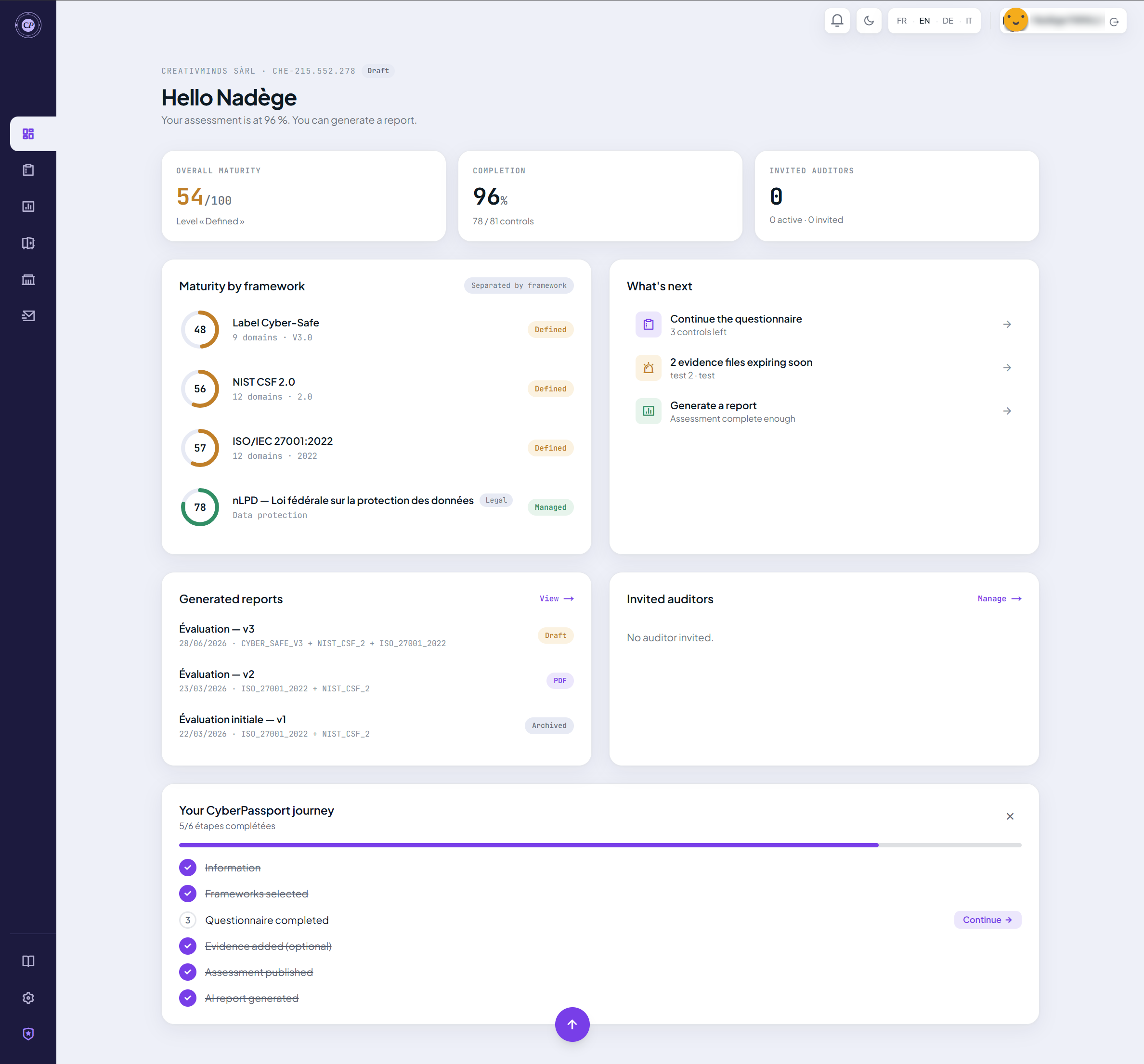
Im Dashboard (/dashboard)
- Gesamtscore : gewichteter Durchschnittsscore über alle Ihre Frameworks
- Score pro Framework : eigene Balken (NIST CSF 2.0 → 56.3 %, ISO 27001 → 78.4 %, usw.)
- Detail pro Bereich : unter jedem Framework Balken pro Bereich (Kommunikation & Netzwerke → 43.8 %, physische Sicherheit → 80 %…)
- Reifegrad : 1 bis 5 (1 = Initial, 5 = Optimiert)
Sonderfall — keine Fragen verfügbar
Wenn Sie den Bildschirm « Keine Frage verfügbar » mit einem grossen violetten Schild und einer Schaltfläche « Meine Frameworks verwalten → » sehen :
→ Dann ist kein Framework aktiviert. Klicken Sie die Schaltfläche und aktivieren Sie NIST, ISO oder ein anderes.
Schritt 5 — Ihre Nachweise mit den Kontrollen verknüpfen
Ein Nachweis = ein Dokument (PDF, Bild, Beispielrichtlinie), das eine Antwort belegt. Alle Nachweise befinden sich im Nachweisspeicher (/vault).
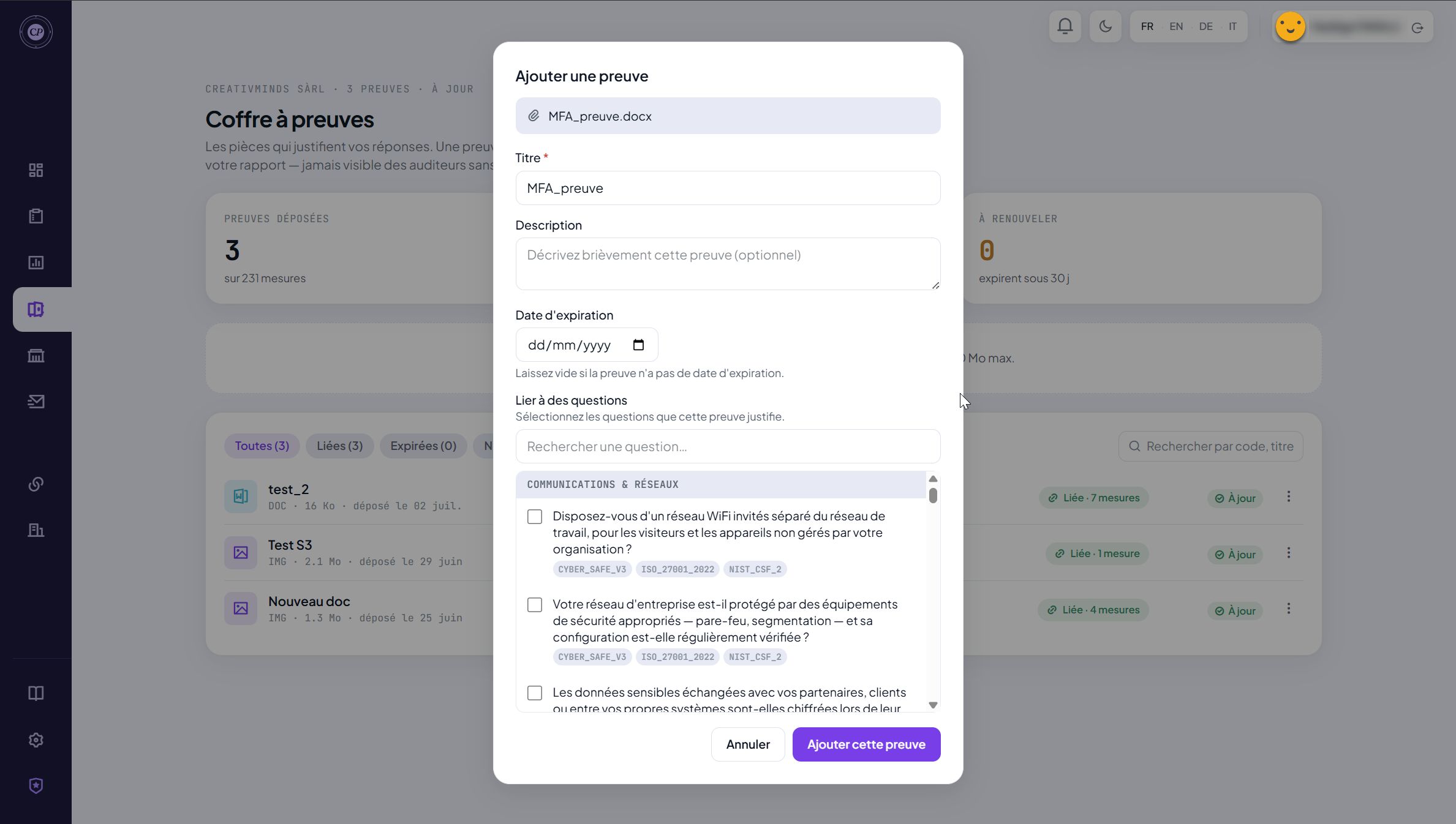
Einen Nachweis hochladen
- Sidebar → « Nachweisspeicher » → Schaltfläche « Nachweis hinzufügen » (oben rechts).
- Eine Datei per Drag & Drop ablegen oder zum Auswählen klicken (PDF, DOCX, PNG, JPG…).
- Angeben :
- Titel (z. B. « Passwortrichtlinie »)
- Beschreibung (optional)
- Ablaufdatum (optional — nützlich für jährliche Bescheinigungen)
- Die Kontrollen auswählen, die dieser Nachweis abdeckt. Sie können mehrere auswählen.
- « Hochladen » anklicken.
Warum mit Kontrollen verknüpfen?
- Ein eingeladener Auditor sieht sofort, welcher Nachweis welche Kontrolle abdeckt
- Ihr Bericht zeigt die an jeden Bereich angehängten Nachweise
- Die Ablaufdaten werden überwacht : Sie erhalten eine Benachrichtigung, wenn ein Nachweis abzulaufen droht
🟣 Tipp : Ein einzelner Nachweis kann mehrere Kontrollen abdecken. Z. B. deckt Ihre unterzeichnete IT-Richtlinie typischerweise 5–10 verschiedene Kontrollen ab (Passwortrichtlinie, zulässige Nutzung usw.).
Schritt 6 — Ihre Bewertung veröffentlichen
Wenn Sie Ihre Bewertung für ausreichend vollständig halten (typischerweise ≥ 80 % beantwortete Fragen) :
- Dashboard → Schaltfläche « Bewertung veröffentlichen » (oben rechts, violett).
- Im Modal bestätigen.
- CyberPassport erstellt eine eingefrorene Version Ihrer Bewertung.
- Diese Version wird kryptografisch versiegelt (SHA-256-Hash) — es ist diese Version, die Sie mit Ihren Kunden / Auditoren teilen.
Was passiert bei der Veröffentlichung?
- ✅ Der narrative KI-Bericht wird erstellt (Executive Summary · Stärken · Verbesserungsfelder · Empfehlungen · 90-Tage-Aktionsplan)
- ✅ Ein Siegel wird in der Datenbank erzeugt — der Hash erscheint auf Ihrem Bericht
- ✅ Eine neue Version wird im Verlauf nachverfolgt (
/dashboard/history) - ✅ Die eingeladenen Auditoren (siehe Anleitung 05) erhalten eine Benachrichtigung
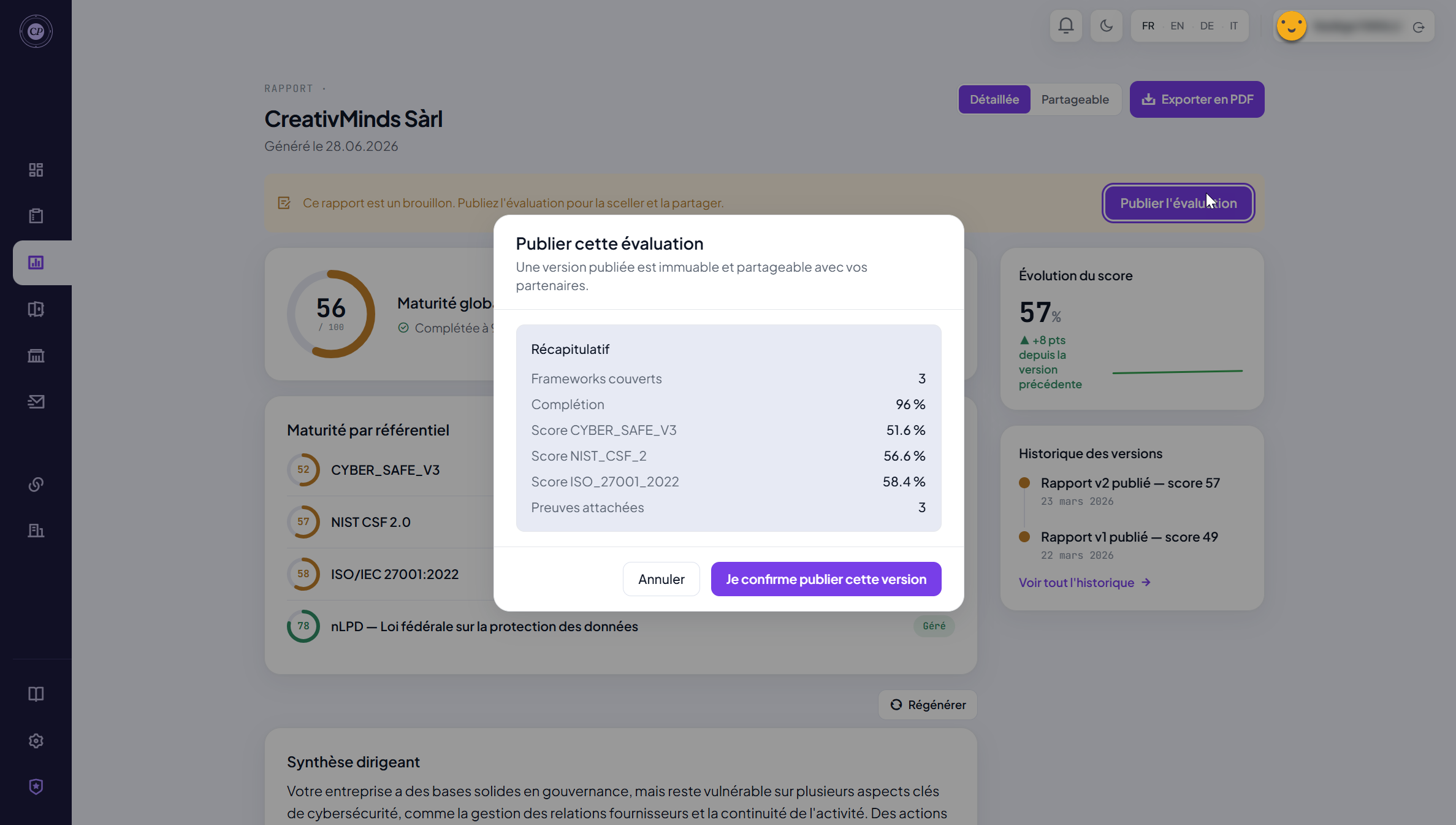
⚠️ Wichtig : Veröffentlichen bedeutet nicht, dass Sie Ihre Bewertung nicht mehr bearbeiten können. Sie beantworten weiterhin Fragen und fügen Nachweise hinzu. Wenn Sie erneut veröffentlichen, wird eine neue Version erstellt und das alte Siegel als « ersetzt » markiert — aber Regulatoren oder Auditoren, die den alten Hash erhalten haben, können weiterhin prüfen, dass die von ihnen gesehene Version tatsächlich echt war.
Nächster Schritt
→ Cyber-Safe aktivieren (falls Sie das Schweizer Label interessiert) → Oder Ihr Team einladen