Dauer : 5 Minuten Für wen : alle neuen Nutzer von CyberPassport
CyberPassport bietet zwei Methoden zur Registrierung :
- Mit Ihrem Google-Konto (schnell, empfohlen für geschäftliche Konten)
- Mit einer E-Mail-Adresse + einem Passwort (eigenständig, kein Google-Konto nötig)
Sie können die beiden Methoden später auch kombinieren : ein Passwort zu einem mit Google erstellten Konto hinzufügen.
Variante A — Mit meinem Google-Konto
Schritte
- Auf der Startseite « Kostenlos starten » anklicken (oder
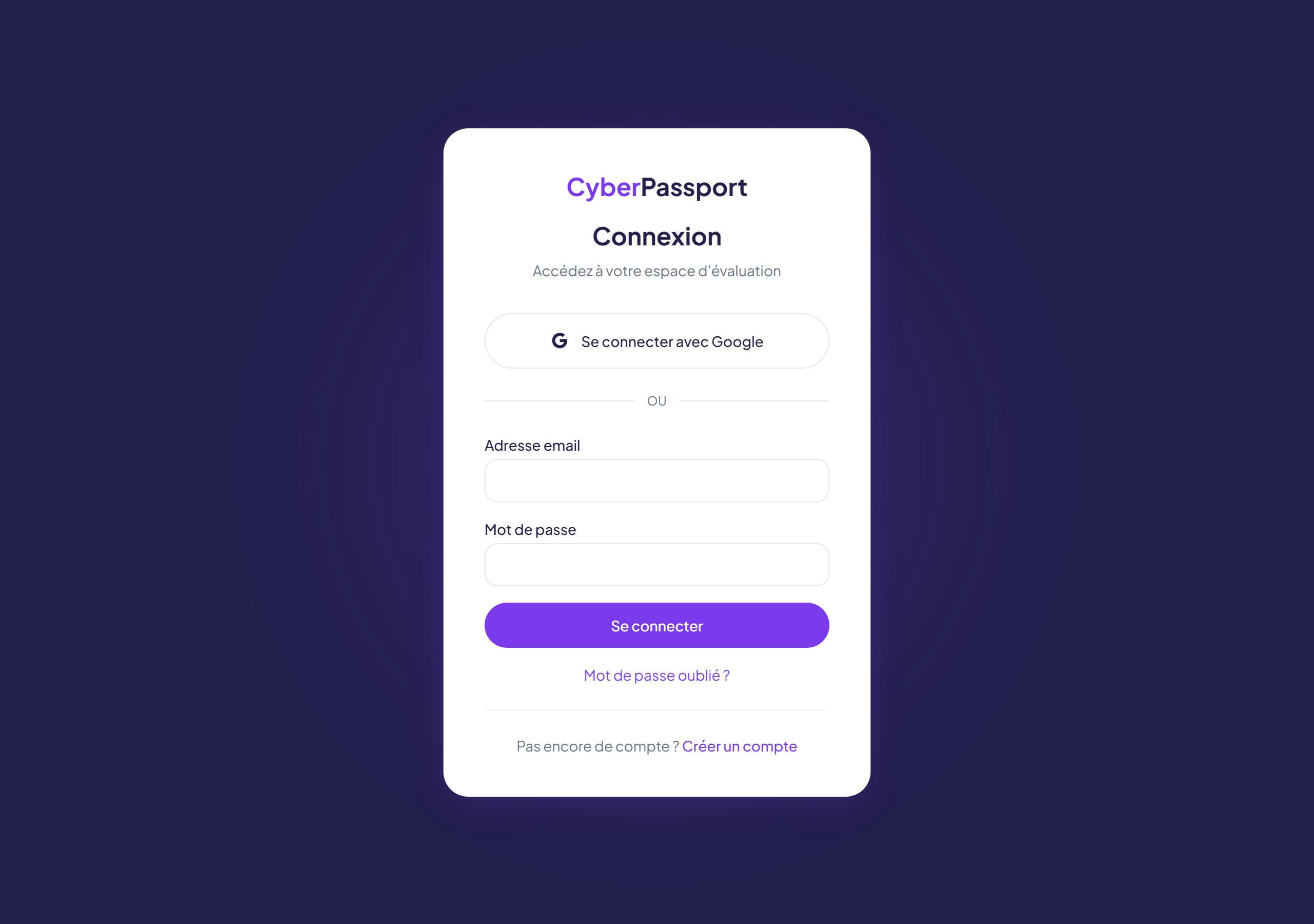
/loginaufrufen und dann « Registrieren »). - Die Schaltfläche « Mit Google anmelden » anklicken.
- Das gewünschte Google-Konto auswählen.
- CyberPassport leitet Sie automatisch zum Bildschirm für die Erstellung der Organisation weiter.
🟣 Tipp : Verwenden Sie das geschäftliche Google-Konto (vorname.name@ihr-unternehmen.ch) statt einer privaten Gmail-Adresse — Ihr Bericht trägt diese Adresse, das wirkt für Kunden und Auditoren glaubwürdiger.
Variante B — Mit E-Mail + Passwort
Schritt 1 — Registrieren
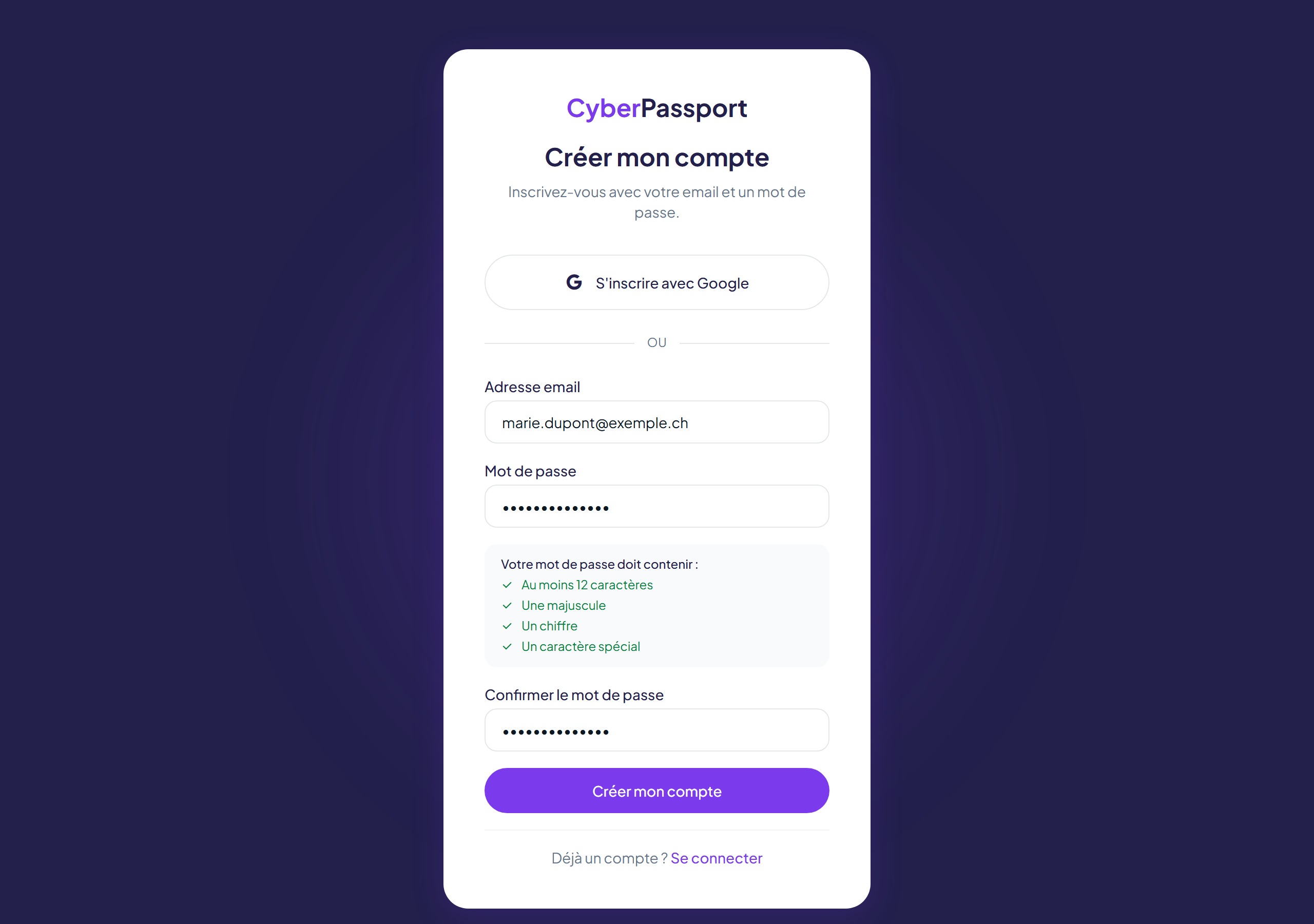
- Auf der Seite
/registerIhre geschäftliche E-Mail-Adresse eingeben. - Ein Passwort wählen, das die Sicherheitsrichtlinie erfüllt :
- Mindestens 12 Zeichen
- Mindestens 1 Grossbuchstabe
- Mindestens 1 Ziffer
- Mindestens 1 Sonderzeichen (
!@#$%&*…)
Die 4 Kriterien werden in Echtzeit unter dem Feld angezeigt — sie werden grün (✓), sobald Ihr Passwort sie erfüllt.
- Das Passwort bestätigen (identische Eingabe).
- « Konto erstellen » anklicken.
Schritt 2 — E-Mail-Adresse bestätigen
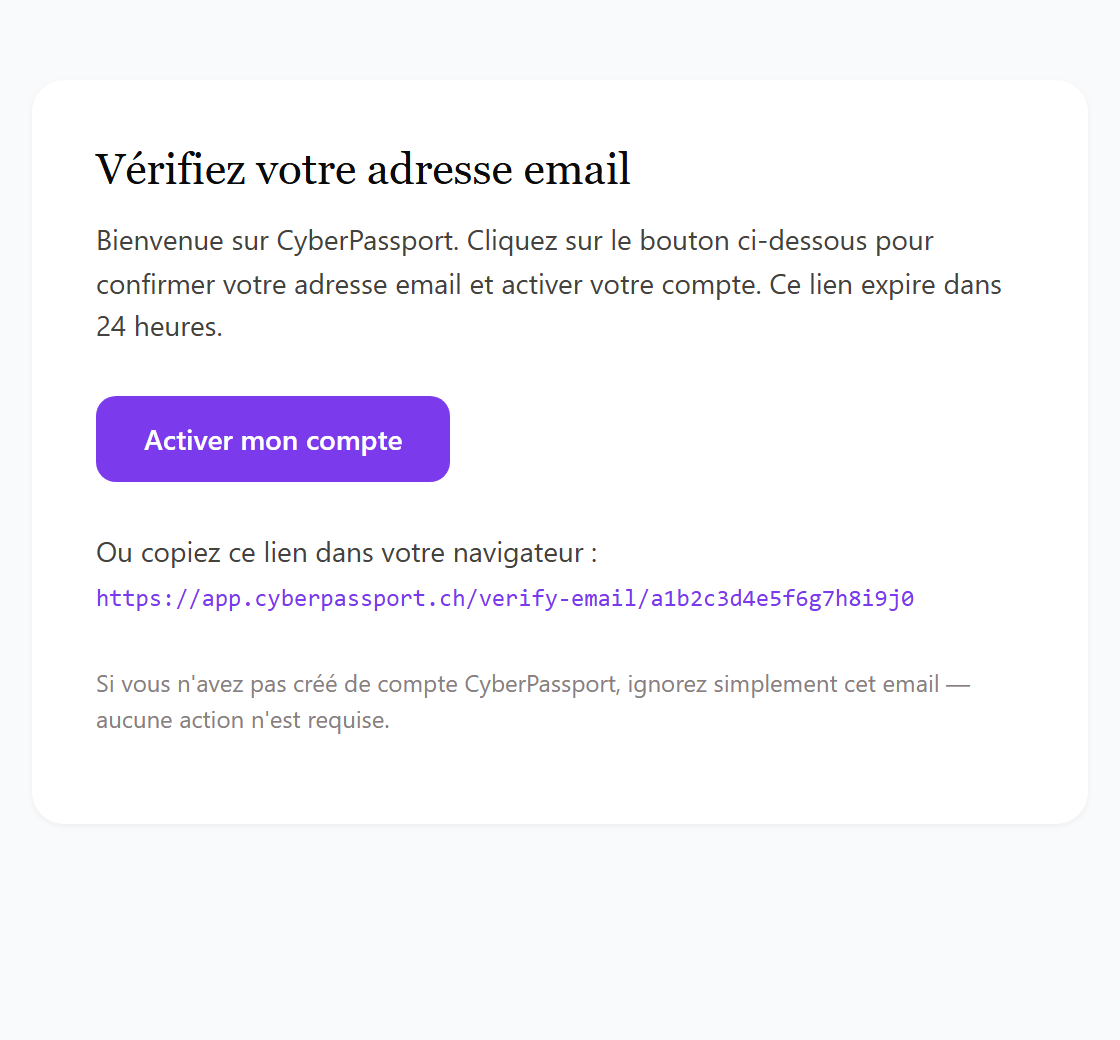
CyberPassport sendet sofort eine E-Mail an die angegebene Adresse, Absender noreply@cyberpassport.ch. Betreff : « [CyberPassport] Bestätigen Sie Ihre E-Mail-Adresse ».
- Die E-Mail öffnen.
- Die violette Schaltfläche « Mein Konto aktivieren » anklicken.
- Sie gelangen auf eine Bestätigungsseite : « Ihr Konto ist aktiviert. »
- « Anmelden » anklicken.
⚠️ Wichtig : Solange Sie nicht auf den Aktivierungslink geklickt haben, können Sie sich nicht anmelden. Wenn Sie es vorher versuchen, weist Sie eine Meldung darauf hin und bietet an, die E-Mail erneut zu senden.
💡 Gut zu wissen : Der Aktivierungslink ist 24 Stunden gültig. Danach muss ein neuer Link über die Anmeldeseite angefordert werden.
Schritt 3 — Anmelden
- Auf
/loginE-Mail + Passwort eingeben. - « Anmelden » anklicken.
🟣 Tipp : Ihr Browser wird wahrscheinlich anbieten, das Passwort zu speichern. Akzeptieren Sie, wenn Sie an Ihrem persönlichen Gerät arbeiten. An einem gemeinsam genutzten Gerät lehnen Sie ab.
Ich habe mein Passwort vergessen
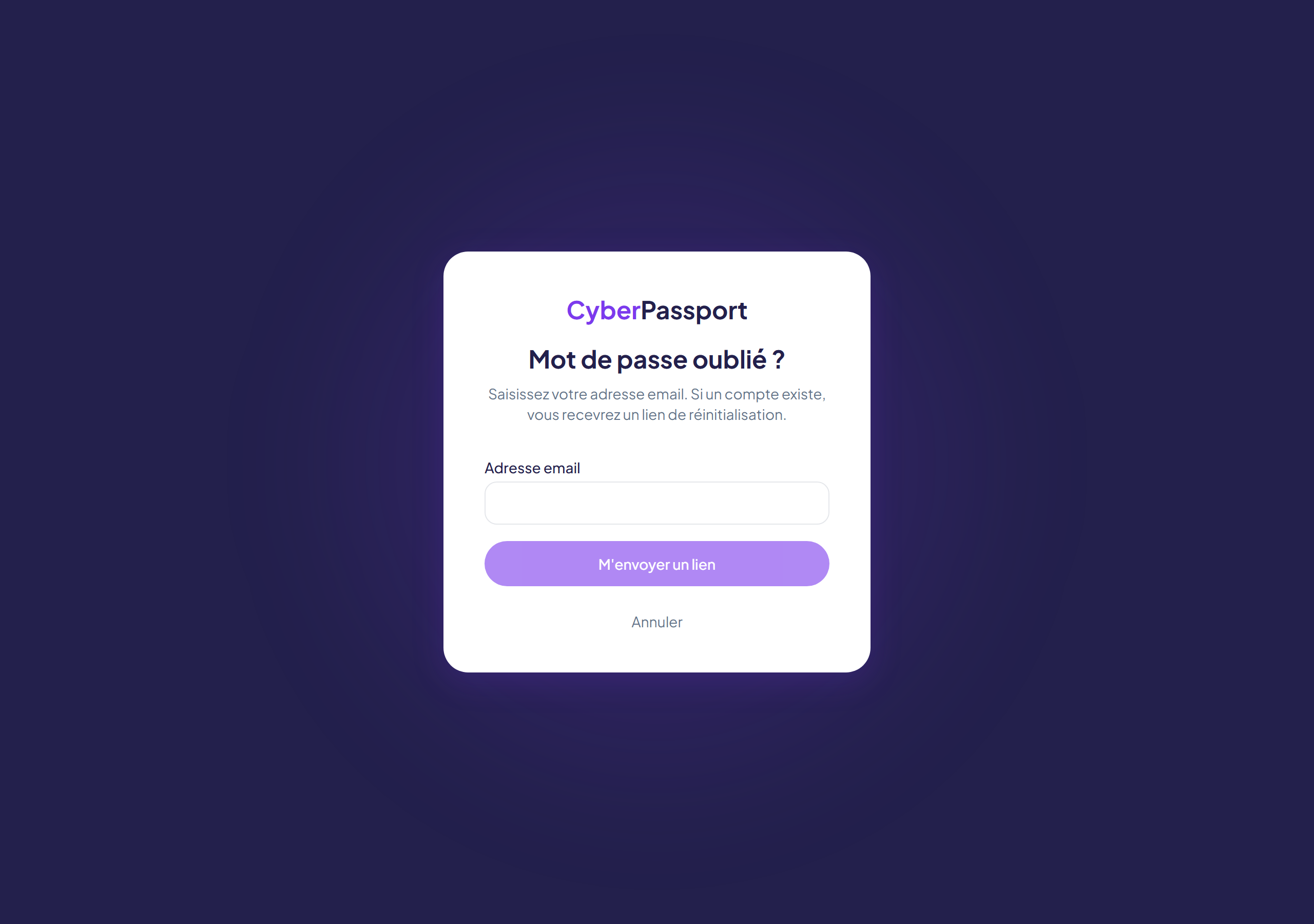
- Auf
/login« Passwort vergessen? » anklicken. - Ihre E-Mail-Adresse eingeben.
- « Mir einen Link senden » anklicken.
- Die erhaltene E-Mail öffnen (Betreff « [CyberPassport] Zurücksetzen Ihres Passworts »).
- In der E-Mail « Neues Passwort wählen » anklicken.
- Das neue Passwort eingeben (gleiche Richtlinie wie bei der Registrierung) + Bestätigung.
- « Mein Passwort aktualisieren » anklicken.
- Sie können sich mit dem neuen Passwort erneut anmelden.
⚠️ Wichtig :
- Der Link zum Zurücksetzen ist 1 Stunde gültig.
- Er ist einmalig verwendbar — wenn Sie zweimal klicken, wird die zweite Verwendung abgelehnt (fordern Sie einen neuen Link an).
- Erhalten Sie keine E-Mail, prüfen Sie Ihren Spam-Ordner. CyberPassport teilt Ihnen nicht mit, ob die E-Mail existiert oder nicht — das ist ein Schutz gegen Angriffe (es lässt sich nicht erraten, ob eine bestimmte Adresse ein Konto hat).
Beide Methoden kombinieren — ein Passwort zu meinem Google-Konto hinzufügen
Wenn Sie Ihr Konto mit Google erstellt haben und sich zusätzlich per E-Mail/Passwort anmelden möchten :
- Wie gewohnt mit Google anmelden.
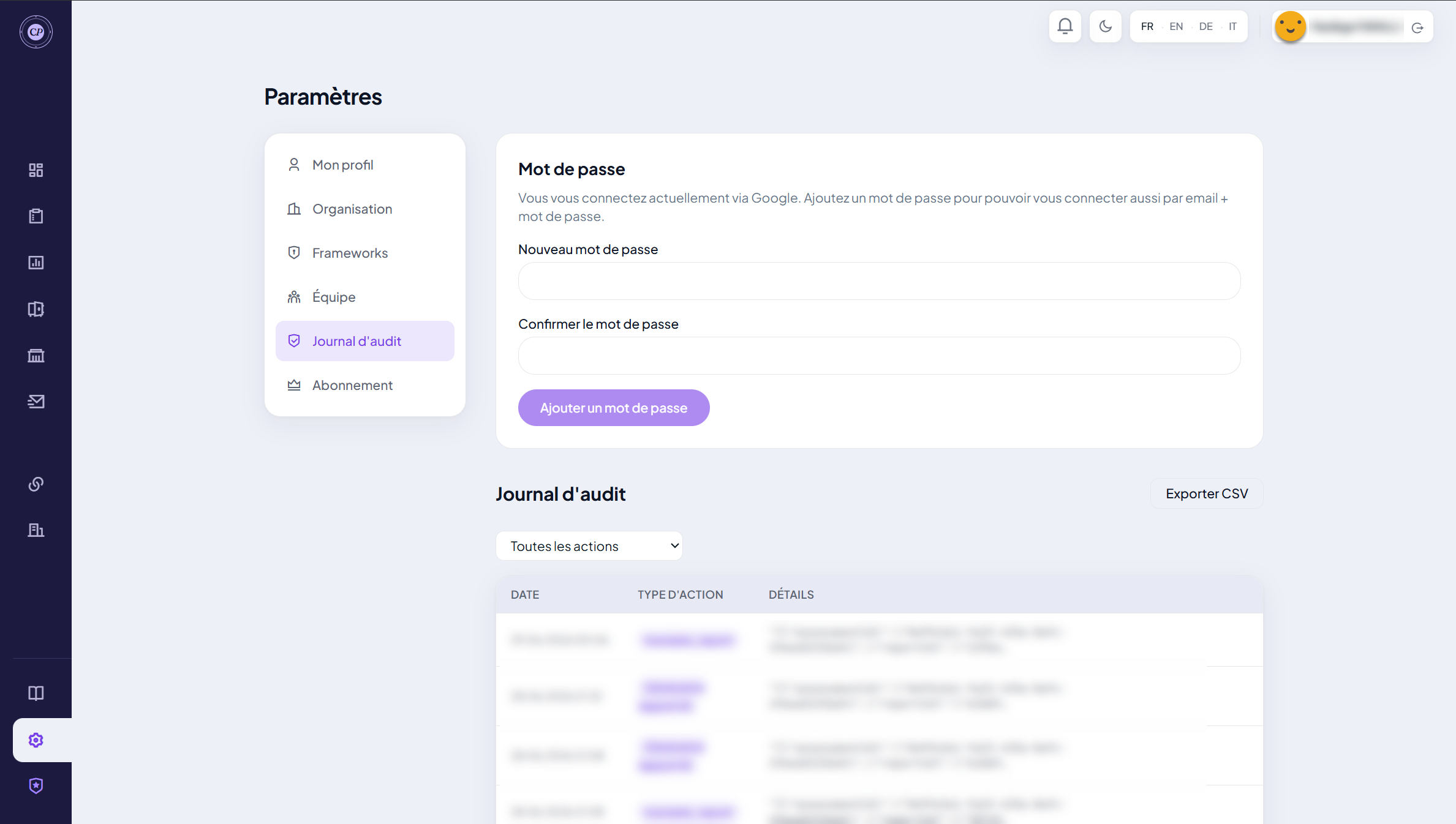
- Zu Einstellungen → Sicherheit (
/settings/security) gehen. - Abschnitt « Passwort » : « Sie melden sich derzeit über Google an. Fügen Sie ein Passwort hinzu… »
- Ein Passwort + Bestätigung eingeben.
- « Passwort hinzufügen » anklicken.
Sie können sich nun mit einer der beiden Methoden anmelden.
🟣 Tipp : Nützlich, falls Ihr Unternehmen den Google-Identitätsanbieter wechselt oder Ihr Google-Konto vorübergehend gesperrt ist — so behalten Sie einen Notzugang per Passwort.
Nächster Schritt
Konto erstellt? Weiter geht es mit der Erstellung Ihrer Organisation.
→ Nächste Anleitung : Organisation einrichten