Durata : 8 minuti (la guida) — da 30 a 90 minuti (la valutazione vera e propria a seconda dei framework attivati) Per chi : Admin / Owner / Collaboratore di una PMI Prerequisito : Aver creato la tua organizzazione e scelto i tuoi framework
La valutazione è il cuore di CyberPassport. Rispondi a un questionario unico che copre tutti i framework attivati — le domande comuni sono poste una sola volta.
Passaggio 1 — Accedere al questionario
Dalla tua dashboard, cliccare « Questionario » nella sidebar (oppure andare su /assessment).
Anatomia della pagina
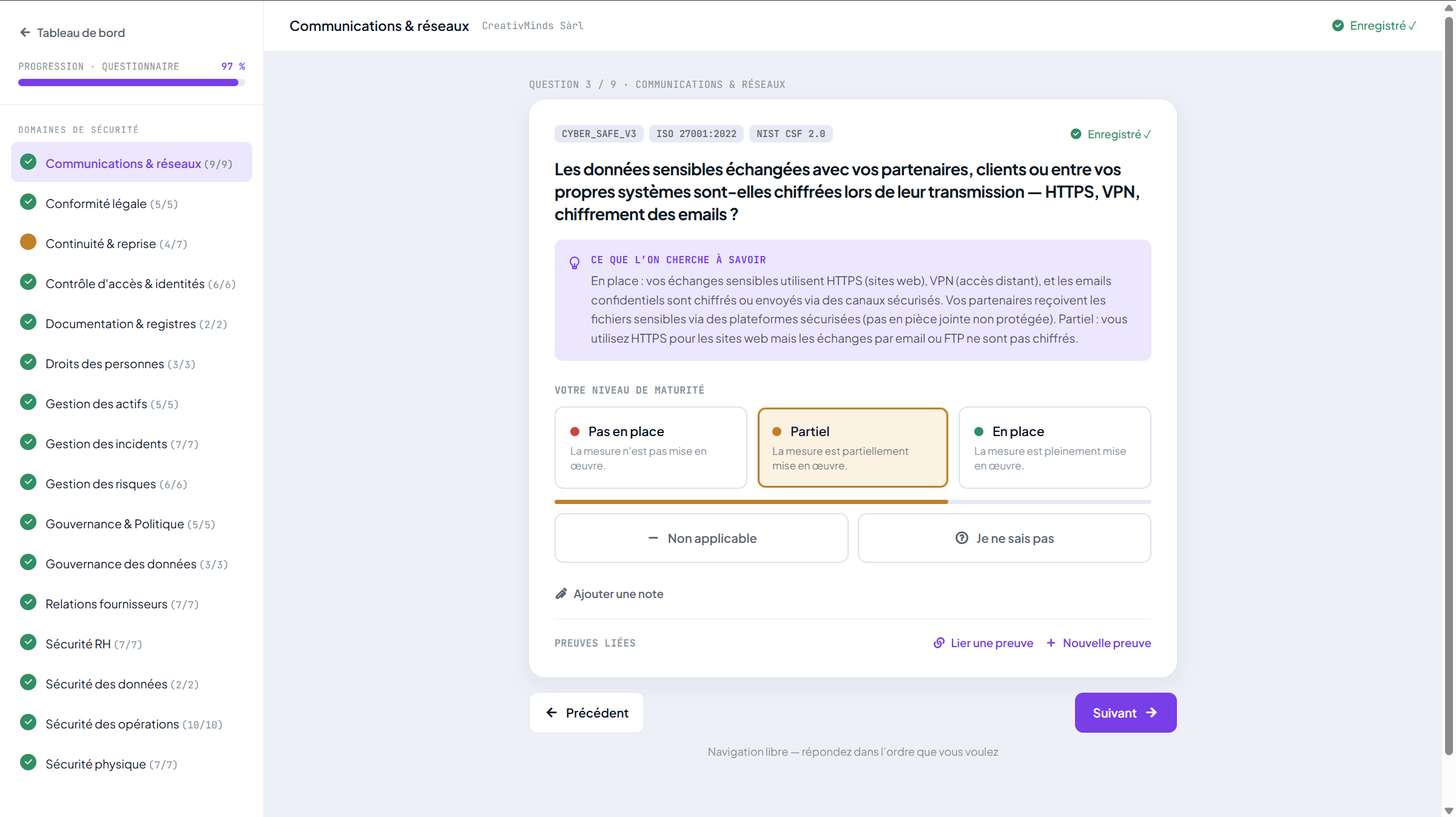
A sinistra, la sidebar di navigazione :
- Un collegamento rapido « ⚙ Configura i miei framework → » in alto (utile se vuoi aggiungere/rimuovere un framework)
- Contatore globale :
42 / 86 domande risposte - Elenco dei domini (Comunicazioni e reti, Governance, Sicurezza fisica, ecc.) con un ✓ verde non appena un dominio è completo
- Avanzamento per framework : barre di avanzamento per NIST CSF 2.0, ISO/IEC 27001:2022, Cyber-Safe…
A destra, la zona domande :
- Titolo del dominio attivo
- Elenco delle domande del dominio, ciascuna con 5 risposte possibili
Passaggio 2 — Rispondere alle domande
Formato delle domande
Ogni domanda è in linguaggio naturale (senza gergo tecnico grezzo). Esempio :
« I tuoi dati sensibili scambiati con i tuoi partner, clienti o tra i tuoi stessi sistemi sono cifrati durante la loro trasmissione — HTTPS, VPN, cifratura delle email? »
Sotto la domanda, 5 risposte possibili :
| Scelta | Significato |
|---|---|
| 🔴 Non in atto | La misura non è implementata. |
| 🟠 Parziale | La misura è parzialmente implementata. |
| 🟢 In atto | La misura è pienamente implementata. |
| ⚪ Non applicabile | Questa domanda non si applica al tuo contesto (es: nessuna produzione just-in-time). |
| 🟣 Non lo so | Non disponi delle informazioni per rispondere. Da rendere affidabile. |
Passaggi
- Leggere la domanda.
- Cliccare la risposta che corrisponde meglio.
- (Opzionale) Aggiungere un commento per precisare la tua risposta, spiegare una sfumatura o rimandare a una prova.
- La risposta viene salvata automaticamente (il badge « Salvato ✓ » appare a destra).
- Passare alla domanda successiva.
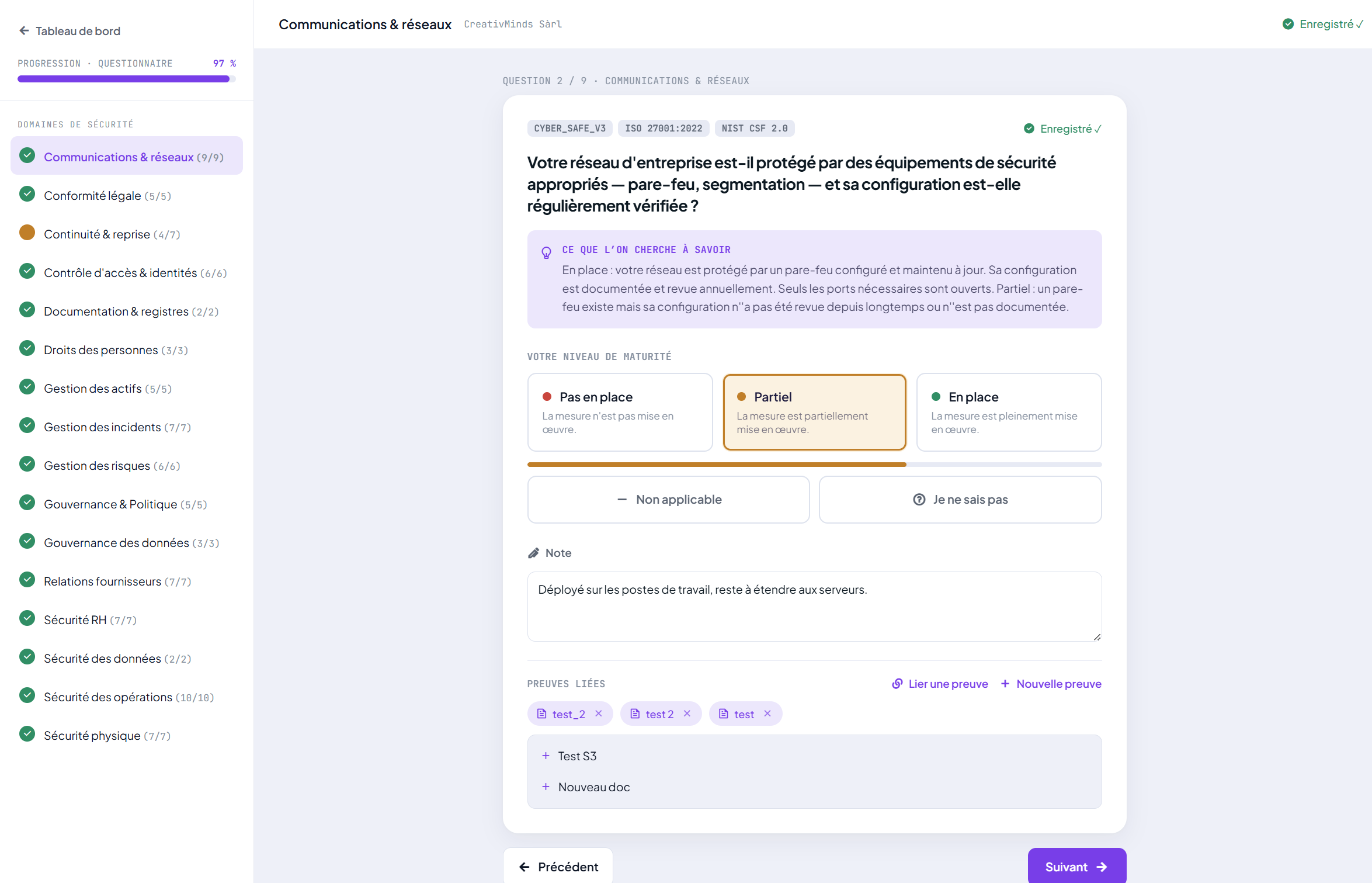
🟣 Suggerimento : il salvataggio è automatico con un leggero ritardo (~1 secondo). Inutile cliccare un pulsante « Salva » — chiudi la scheda quando vuoi, le tue risposte saranno lì al tuo ritorno.
⚠️ Importante :
- Le risposte « Non lo so » abbassano il tuo indice di affidabilità nel rapporto IA finale. Prediligi « Non applicabile » solo quando è legittimo.
- Le risposte « Non applicabile » escludono la domanda dal calcolo (né al numeratore né al denominatore).
Passaggio 3 — Navigare tra i domini
Navigazione sequenziale
In fondo a ogni dominio, due pulsanti :
- ← Dominio precedente (sinistra)
- Dominio successivo → (destra)
All'ultimo dominio, il pulsante di destra diventa « Vedi i risultati » e ti porta alla dashboard.
Navigazione libera
Puoi cliccare qualsiasi dominio nella sidebar sinistra per saltarci direttamente.
🟣 Suggerimento : se sei alle prime armi con il questionario, fai un primo passaggio rapido rispondendo « Non lo so » alle domande che richiedono un'informazione che non hai a portata di mano. In seguito tornerai per renderle affidabili con calma. È più efficiente che bloccarsi 10 minuti su una domanda.
Passaggio 4 — Monitorare il tuo avanzamento
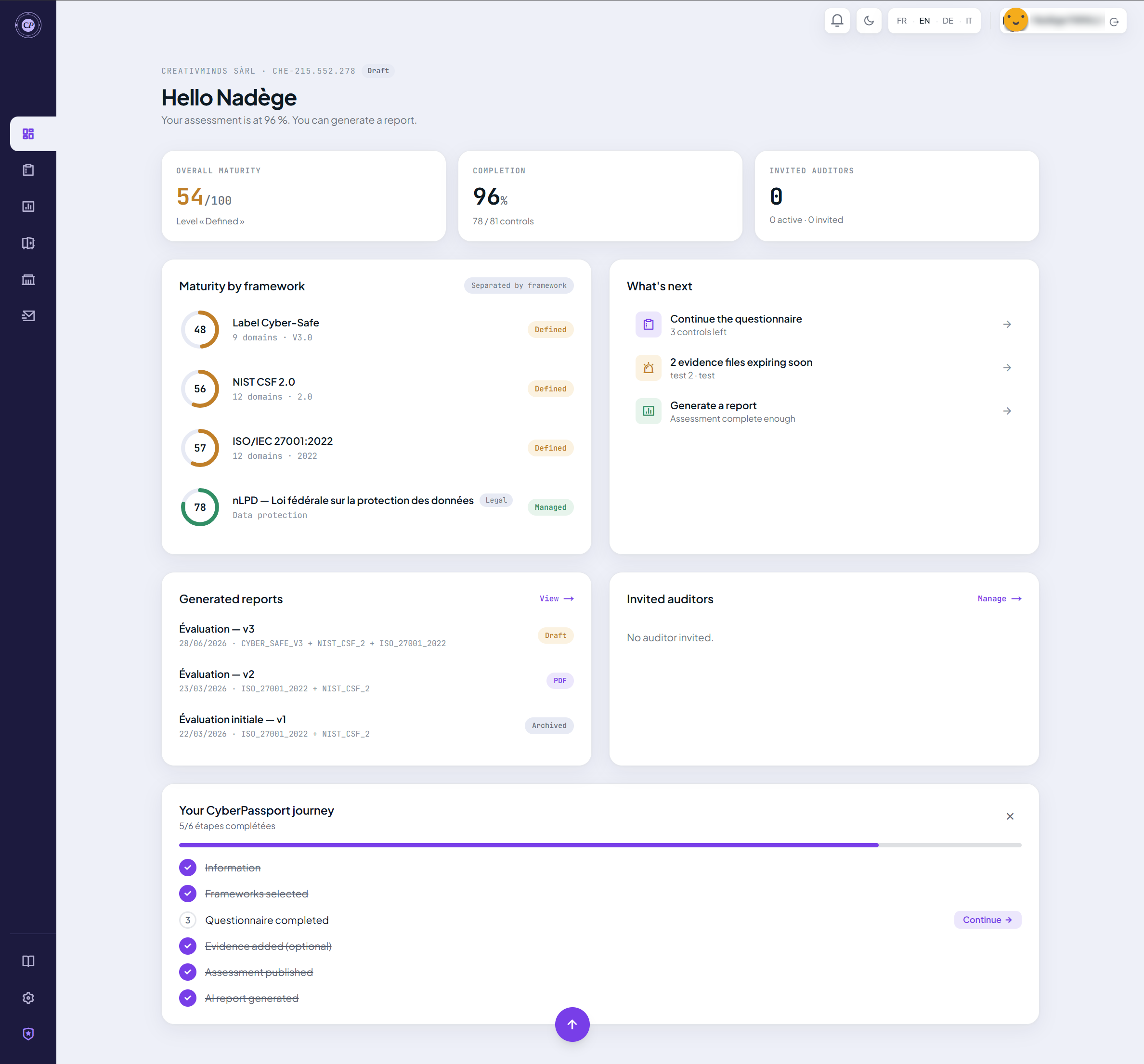
Sulla dashboard (/dashboard)
- Punteggio globale : punteggio medio ponderato sull'insieme dei tuoi framework
- Punteggio per framework : barre dedicate (NIST CSF 2.0 → 56,3 %, ISO 27001 → 78,4 %, ecc.)
- Dettaglio per dominio : sotto ogni framework, barre per dominio (Comunicazioni e reti → 43,8 %, Sicurezza fisica → 80 %…)
- Livello di maturità : da 1 a 5 (1 = Iniziale, 5 = Ottimizzato)
Caso particolare — nessuna domanda disponibile
Se vedi la schermata « Nessuna domanda disponibile » con un grande scudo viola e un pulsante « Configura i miei framework → » :
→ Significa che nessun framework è attivato. Clicca il pulsante e attiva NIST, ISO o altro.
Passaggio 5 — Collegare le tue prove ai controlli
Una prova = un documento (PDF, immagine, esempio di politica) che giustifica una risposta. Tutte le prove risiedono nell'Archivio prove (/vault).
Caricamento di una prova
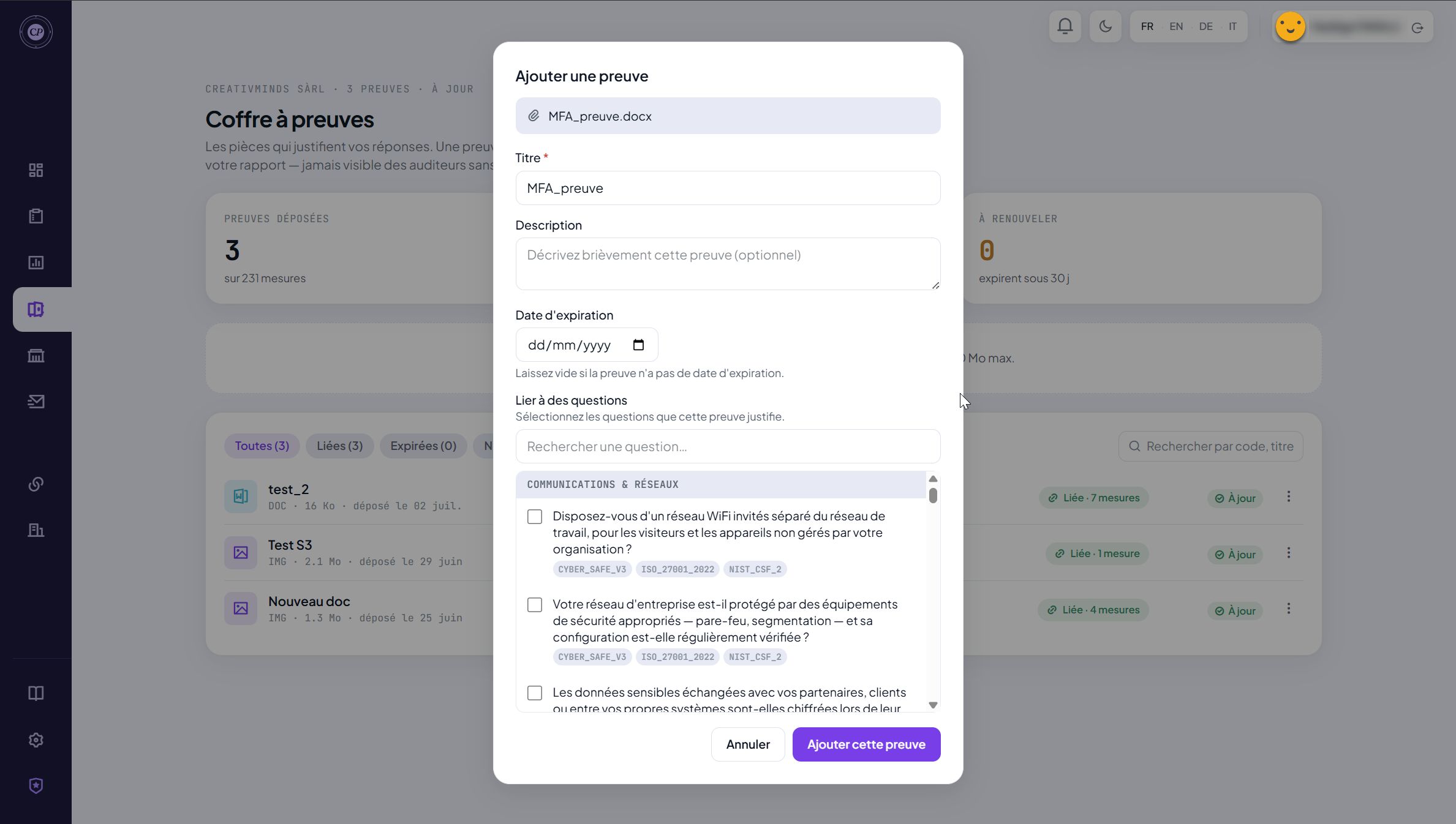
- Sidebar → « Archivio prove » → pulsante « Aggiungi prova » (in alto a destra).
- Trascinare e rilasciare un file o cliccare per selezionare (PDF, DOCX, PNG, JPG…).
- Compilare :
- Titolo (es: « Politica delle password »)
- Descrizione (opzionale)
- Data di scadenza (opzionale — utile per le attestazioni annuali)
- Selezionare i controlli che questa prova copre. Puoi selezionarne diversi.
- Cliccare « Carica ».
Perché collegare a dei controlli?
- Un revisore invitato vedrà immediatamente quale prova copre quale controllo
- Il tuo rapporto mostrerà le prove allegate a ciascun dominio
- Le date di scadenza sono monitorate : ricevi una notifica quando una prova sta per scadere
🟣 Suggerimento : una sola prova può coprire più controlli. Es: la tua carta IT firmata copre tipicamente 5–10 controlli diversi (politica delle password, uso accettabile, ecc.).
Passaggio 6 — Pubblicare la tua valutazione
Quando ritieni la tua valutazione sufficientemente completa (tipicamente ≥ 80 % di domande risposte) :
- Dashboard → pulsante « Pubblica la valutazione » (in alto a destra, viola).
- Confermare nella finestra.
- CyberPassport crea una versione bloccata della tua valutazione.
- Questa versione è sigillata crittograficamente (hash SHA-256) — è questa versione che condividerai con i tuoi clienti / revisori.
Cosa succede alla pubblicazione?
- ✅ Il rapporto narrativo IA viene generato (sintesi esecutiva · punti di forza · aree di miglioramento · raccomandazioni · piano d'azione 90 giorni)
- ✅ Un sigillo viene creato nella base — l'hash appare sul tuo rapporto
- ✅ Una nuova versione viene tracciata nella cronologia (
/dashboard/history) - ✅ I revisori invitati (cfr. guida 05) ricevono una notifica
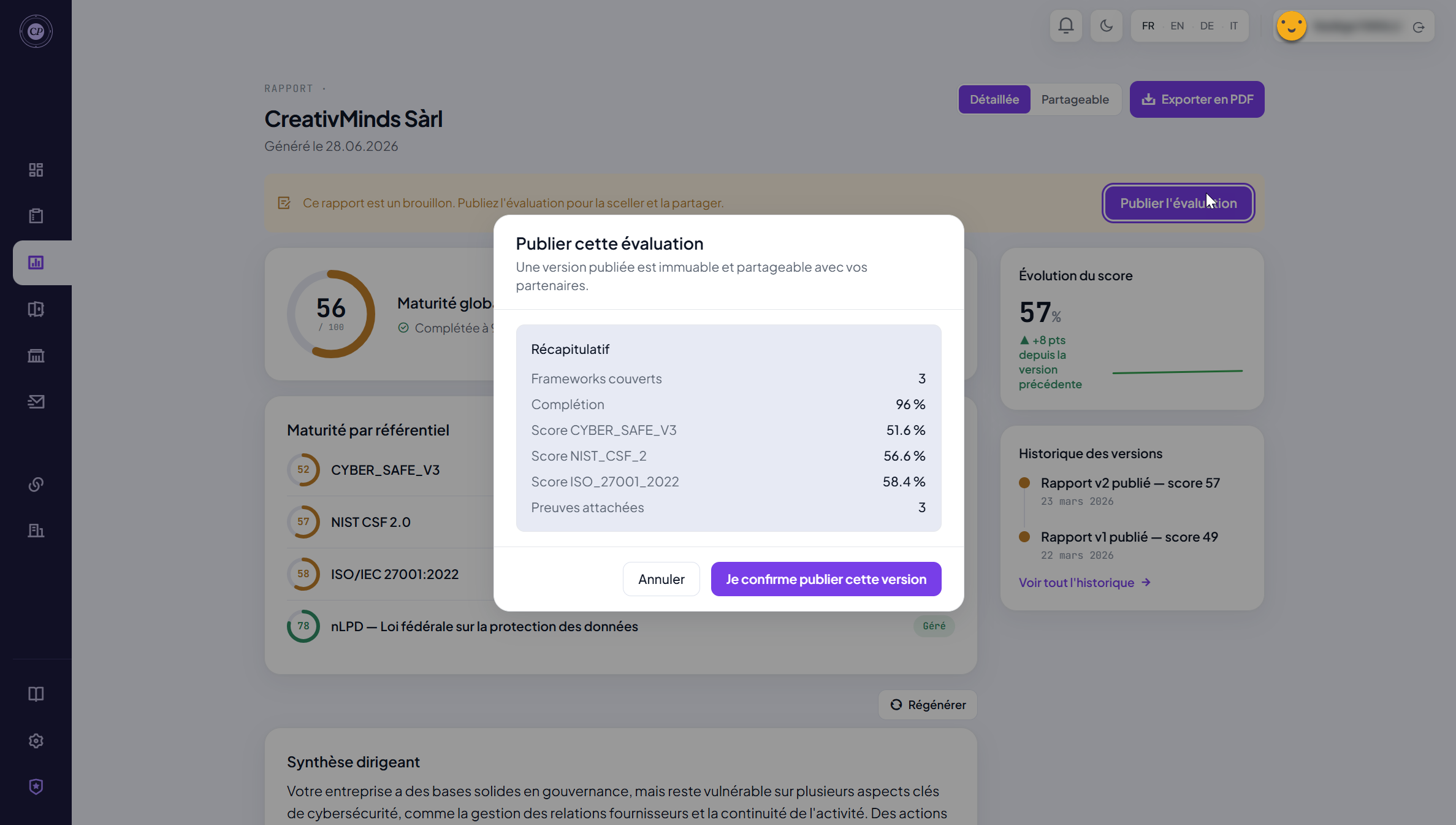
⚠️ Importante : pubblicare non significa che non puoi più toccare la tua valutazione. Continui a rispondere alle domande e ad aggiungere prove. Quando pubblichi di nuovo, viene creata una nuova versione e il vecchio sigillo viene contrassegnato come « sostituito » — ma i regolatori o i revisori che hanno ricevuto il vecchio hash potranno sempre verificare che la versione che hanno visto era autentica.
Prossimo passo
→ Attivare Cyber-Safe (se il marchio svizzero ti interessa) → Oppure Invitare il tuo team