Durata : 5 minuti Per chi : qualsiasi nuovo utente di CyberPassport
CyberPassport propone due metodi di registrazione :
- Con il tuo account Google (rapido, consigliato per gli account professionali)
- Con un indirizzo email + una password (autonomo, senza bisogno di un account Google)
Puoi anche combinare i due in seguito : aggiungere una password a un account creato con Google.
Opzione A — Con il mio account Google
Passaggi
- Nella pagina iniziale, cliccare « Inizia gratuitamente » (oppure andare su
/loginpoi « Registrati »). - Cliccare il pulsante « Accedi con Google ».
- Scegliere l'account Google che desideri utilizzare.
- CyberPassport ti reindirizza automaticamente alla schermata di creazione dell'organizzazione.
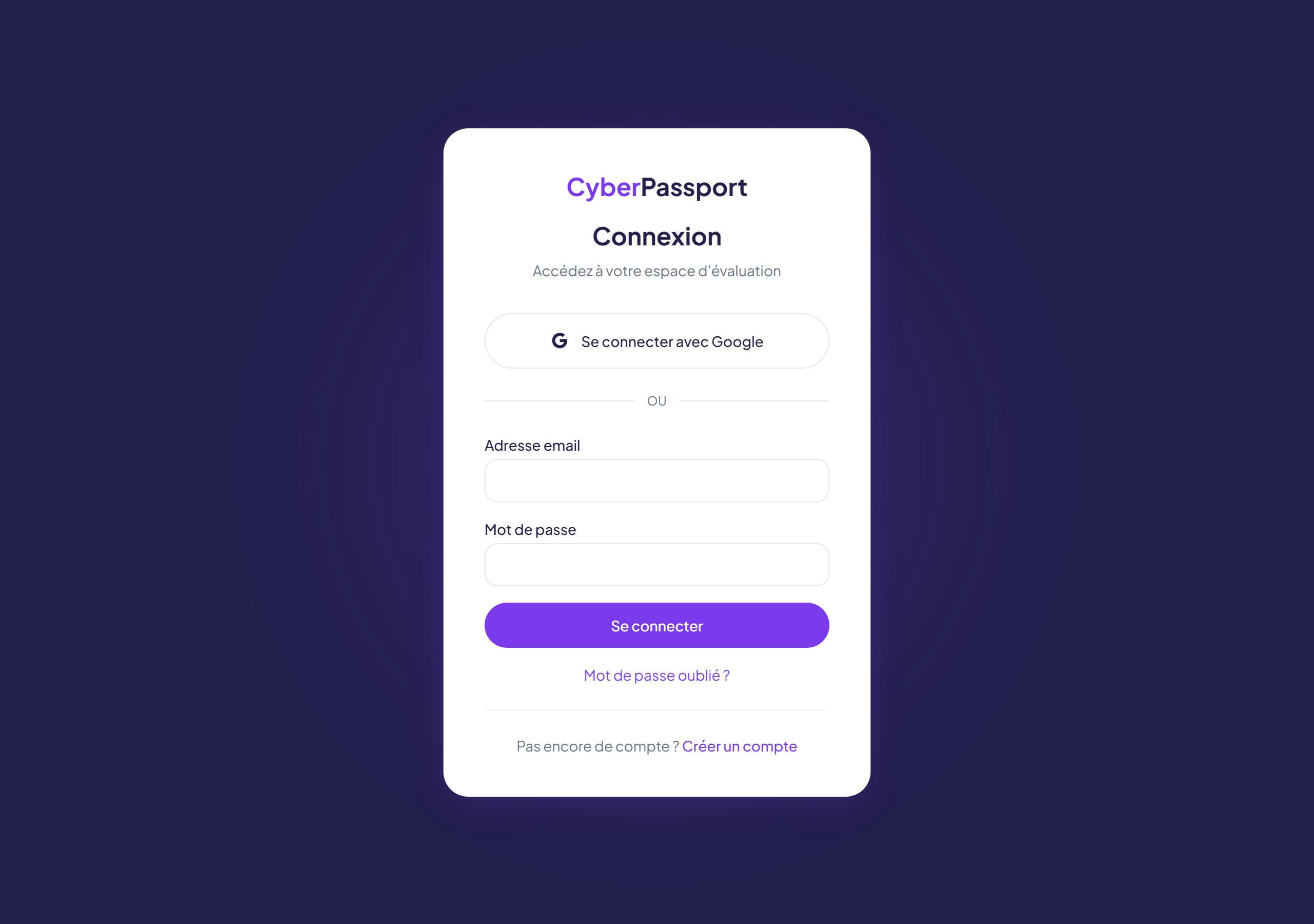
🟣 Suggerimento : usa l'account Google professionale (nome.cognome@tua-azienda.ch) piuttosto che una Gmail personale — il tuo rapporto riporterà questo indirizzo, è più credibile agli occhi di clienti e revisori.
Opzione B — Con email + password
Passaggio 1 — Registrarsi
- Nella pagina
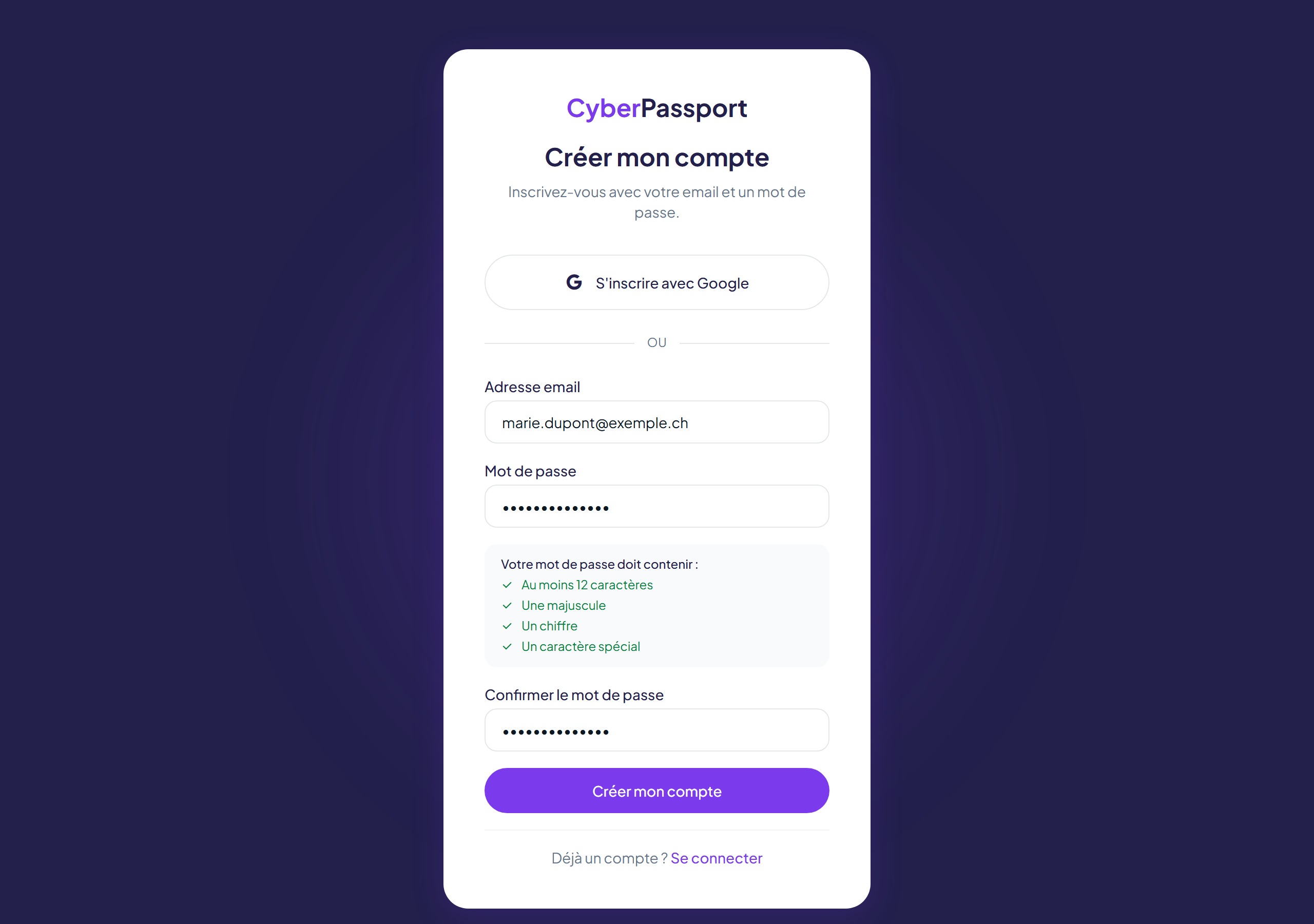
/register, inserire il tuo indirizzo email professionale. - Scegliere una password che rispetti la politica di sicurezza :
- Almeno 12 caratteri
- Almeno 1 maiuscola
- Almeno 1 cifra
- Almeno 1 carattere speciale (
!@#$%&*…)
I 4 criteri si visualizzano in tempo reale sotto il campo — passano al verde (✓) man mano che la tua password li soddisfa.
- Confermare la password (inserimento identico).
- Cliccare « Crea il mio account ».
Passaggio 2 — Verificare la tua email
CyberPassport invia immediatamente un'email all'indirizzo fornito, mittente noreply@cyberpassport.ch. Oggetto : « [CyberPassport] Verifica il tuo indirizzo email ».
- Aprire l'email.
- Cliccare il pulsante viola « Attiva il mio account ».
- Arrivi su una pagina di conferma : « Il tuo account è attivato. »
- Cliccare « Accedi ».
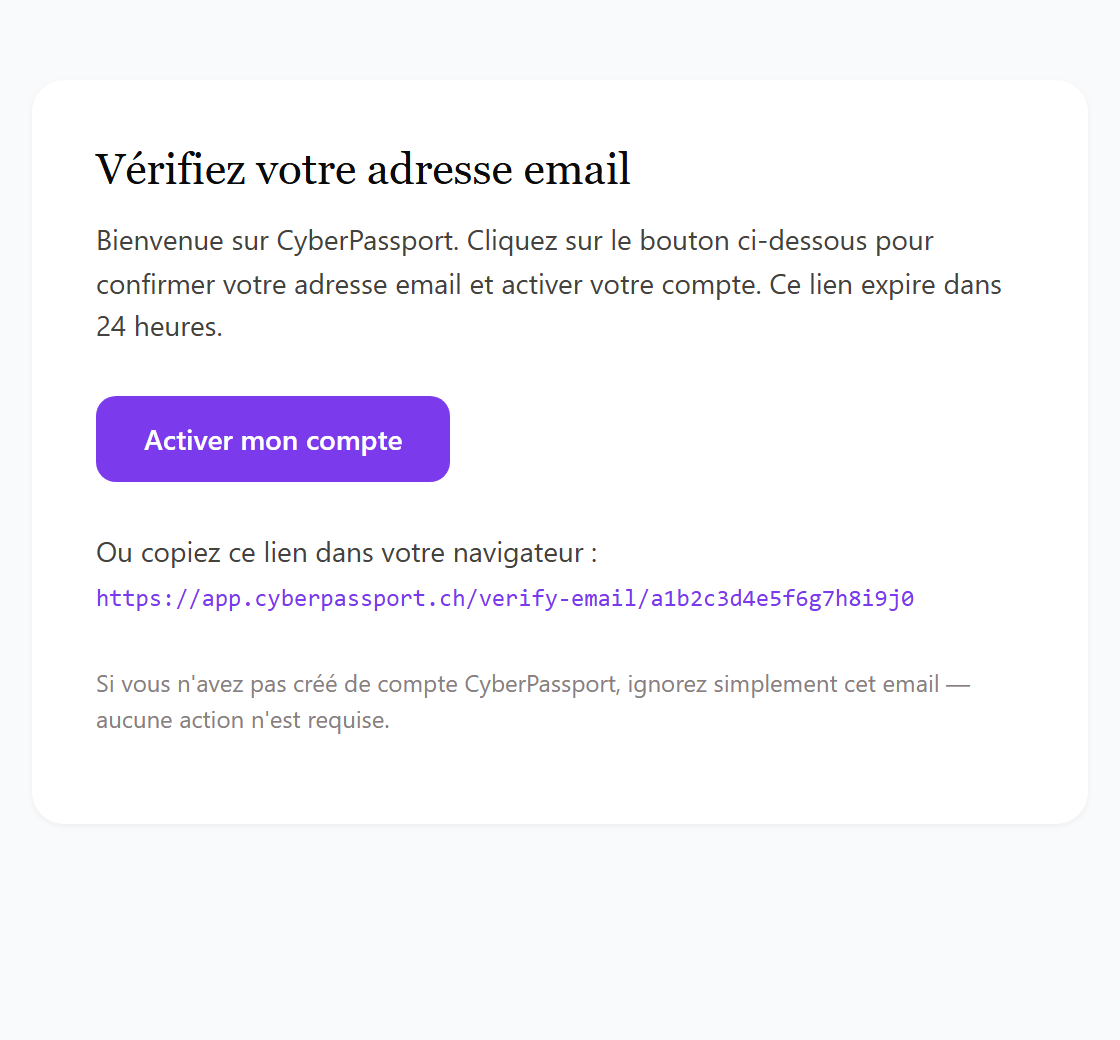
⚠️ Importante : finché non hai cliccato il link di attivazione, non puoi accedere. Se tenti di accedere prima, un messaggio te lo ricorderà e ti proporrà di inviare nuovamente l'email.
💡 Buono a sapersi : il link di attivazione è valido 24 ore. Oltre tale termine, occorre richiedere un nuovo link dalla pagina di accesso.
Passaggio 3 — Accedere
- Su
/login, inserire email + password. - Cliccare « Accedi ».
🟣 Suggerimento : il tuo browser probabilmente ti proporrà di memorizzare la password. Accetta se sei sulla tua postazione personale. Su una postazione condivisa, rifiuta.
Ho dimenticato la mia password
- Su
/login, cliccare « Password dimenticata? ». - Inserire il tuo indirizzo email.
- Cliccare « Inviami un link ».
- Aprire l'email ricevuta (oggetto « [CyberPassport] Reimpostazione della tua password »).
- Cliccare « Scegli una nuova password » nell'email.
- Inserire la nuova password (stessa politica della registrazione) + conferma.
- Cliccare « Aggiorna la mia password ».
- Puoi riconnetterti con la nuova password.
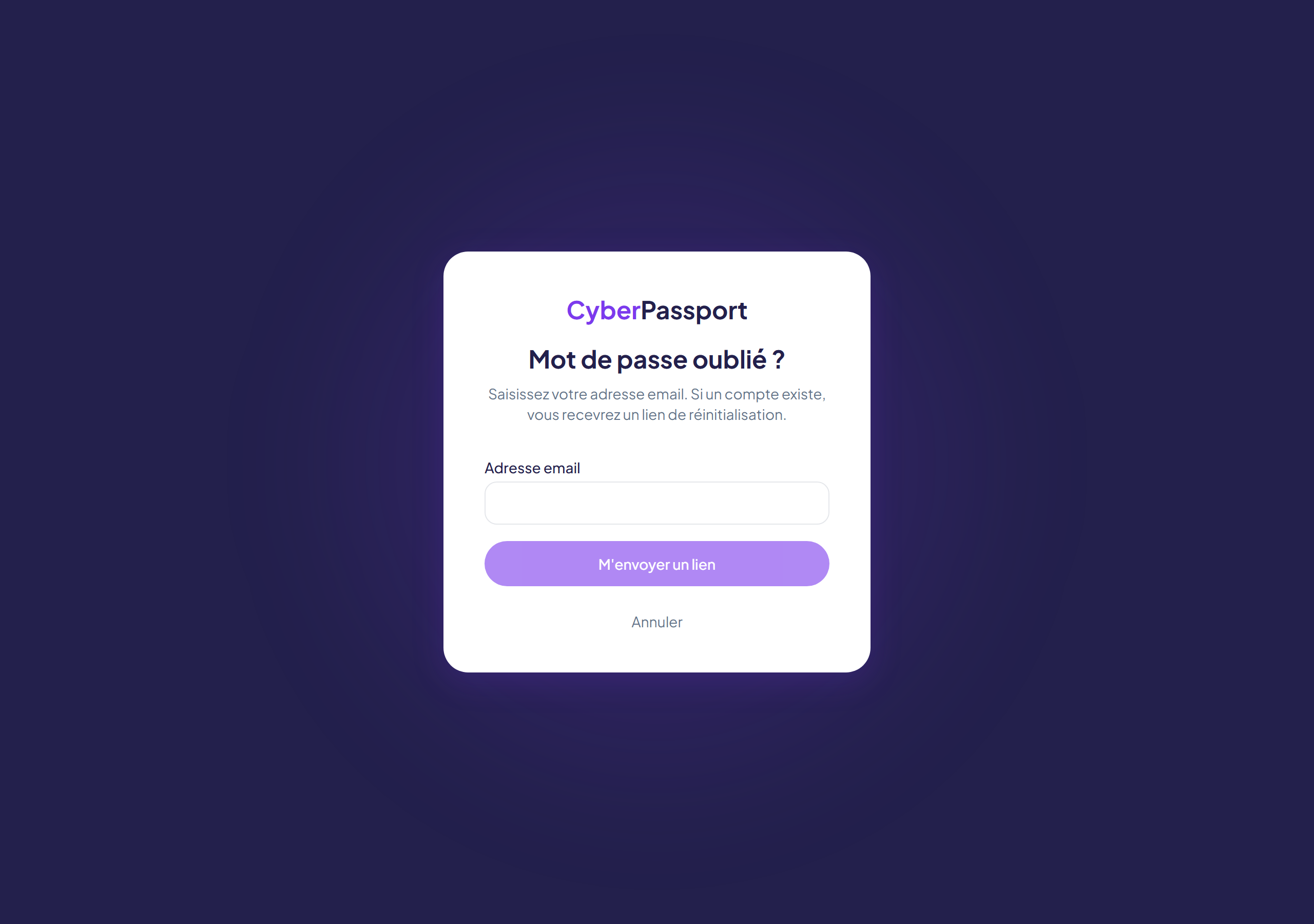
⚠️ Importante :
- Il link di reimpostazione è valido 1 ora.
- È monouso — se clicchi due volte, il secondo utilizzo viene rifiutato (richiedi un nuovo link).
- Se non ricevi alcuna email, controlla la cartella spam. CyberPassport non ti dirà se l'email esiste o meno — è una protezione contro gli attacchi (impossibile indovinare se un dato indirizzo ha un account).
Combinare i due metodi — aggiungere una password al mio account Google
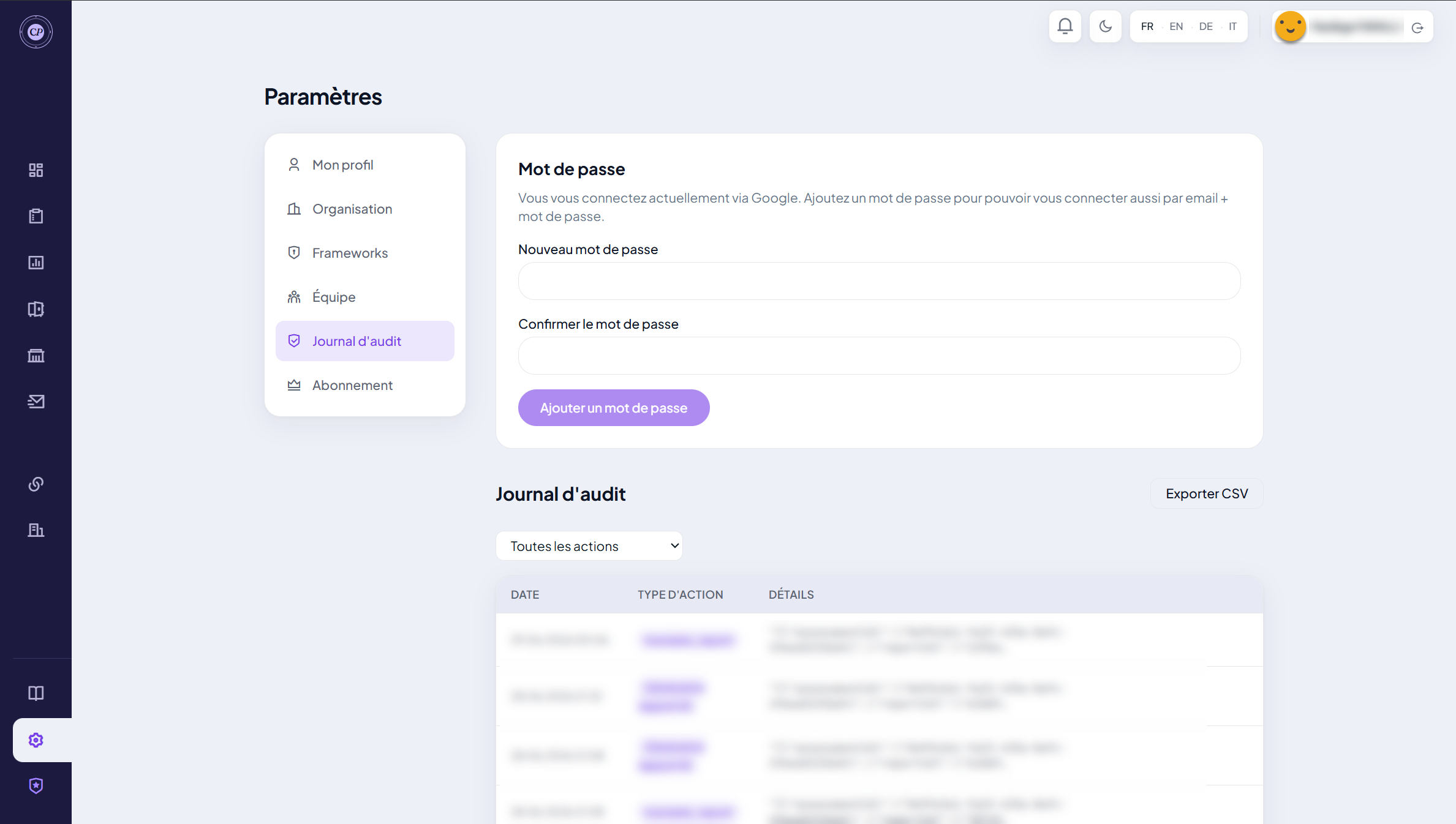
Se hai creato il tuo account con Google e desideri poter accedere anche tramite email/password :
- Accedere con Google come al solito.
- Andare in Impostazioni → Sicurezza (
/settings/security). - Sezione « Password » : « Attualmente accedi tramite Google. Aggiungi una password… »
- Inserire una password + conferma.
- Cliccare « Aggiungi una password ».
Ora puoi utilizzare l'uno o l'altro metodo per accedere.
🟣 Suggerimento : utile se la tua azienda cambia fornitore di identità Google, o se il tuo account Google viene temporaneamente sospeso — mantieni un accesso di riserva tramite password.
Prossimo passo
Hai creato il tuo account? Passa alla creazione della tua organizzazione.
→ Guida successiva : Configurare la mia organizzazione